|
図形コンテナウィンドウでの図形の属性やレイアウトなどの設定や変更をする場合に図形のプロパティで行います。
図形のプロパティダイアログは、[ツールバー]の をクリック、または図形コンテナウィンドウ内で右クリックしてポップアップメニューから[図形のプロパティ]を選択します。
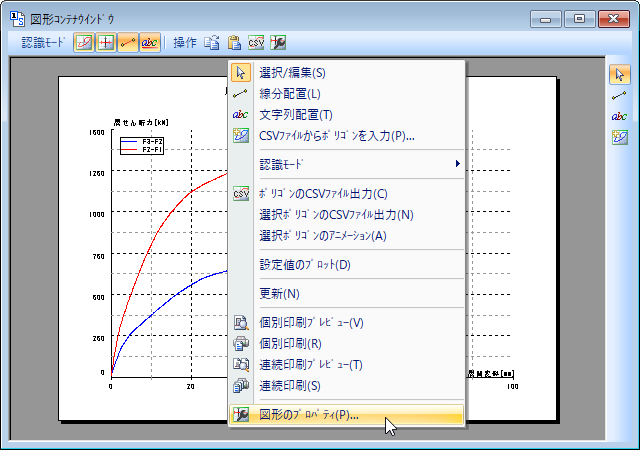
図形のプロパティダイアログは、[ツールバー]の
をクリック、または図形コンテナウィンドウ内で右クリックしてポップアップメニューから[図形のプロパティ]を選択します。
 |
〔属性〕タブ |
|
〔レイアウト〕タブ |
〔属性〕タブ
図形の属性を設定します。
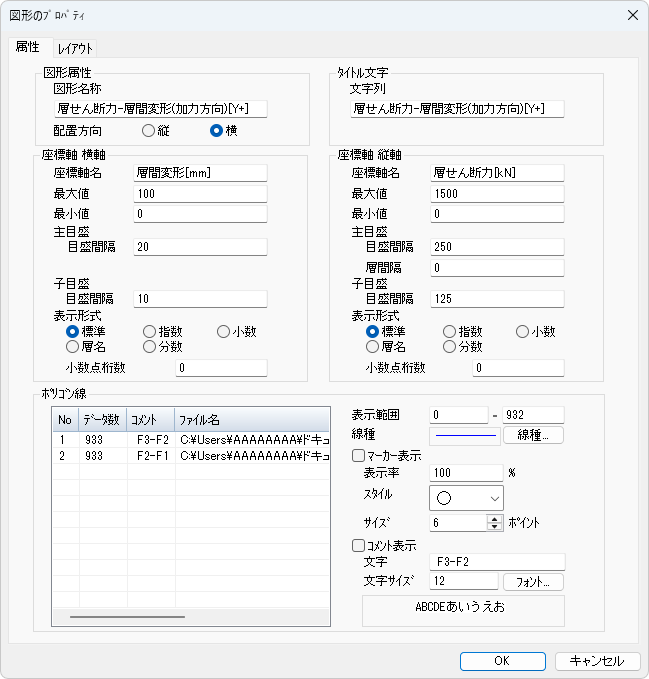
①図形属性
- 図形名称
- ツリーウィンドウに表示する図形名称を設定します。
- 配置方向
- 表示方向を「縦」「横」のいずれかを指定します。
②タイトル文字
タイトルの文字を設定します。
③座標軸 横軸/座標軸 縦軸
- 座標軸名
- 軸の名称を設定します。
- 最大値
- 軸の目盛最大値を設定します。
- 最小値
- 軸の目盛最小値を設定します。
- 主目盛
- 主目盛ラベル間隔を設定します。
- 子目盛
- 子目盛ラベル間隔を設定します。
- 表示形式
- 目盛ラベルの表示形式を「標準」「指数」「小数」「分数」のいずれかを指定します。
「小数」と指定した場合は、「小数点桁数」を設定します。
④ポリゴン線
リストから選択したポリゴン線の属性を設定します。
- 表示範囲
- 表示するデータ範囲を指定します。
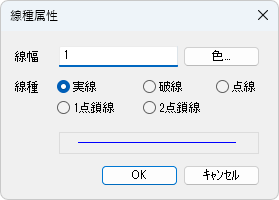
- 線種
- ポリゴン線の属性を設定します。
[線種]ボタンをクリックすると、線種属性ダイアログを表示し、線の属性を設定することができます。
- マーカー
- マーカーを表示する場合にチェックします。
表示率 : マーカーのデータに対する表示率を指定します。 スタイル : 表示するマーカーの種類を指定します。 サイズ : 表示するマーカーのサイズを指定します。 - コメント
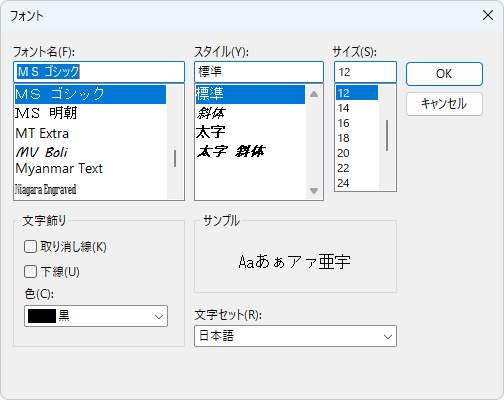
- コメントを表示する場合にチェックし、表示するコメント文字列を設定します。
[フォント]ボタンをクリックすると、フォントダイアログを表示し、コメント文字列のフォント、サイズ、色などを設定することができます。
〔レイアウト〕タブ
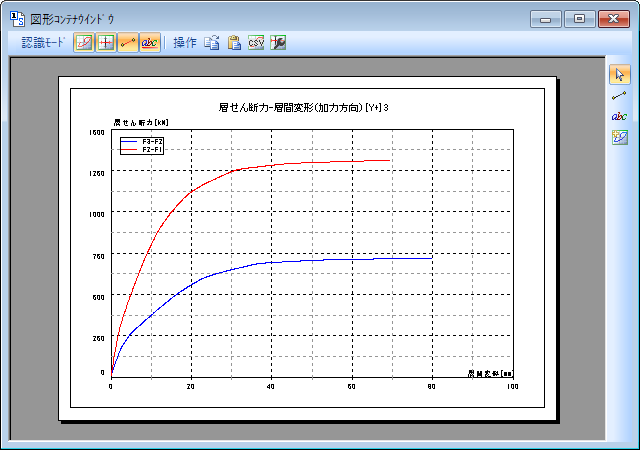
図形コンテナウィンドウのレイアウトを設定します。
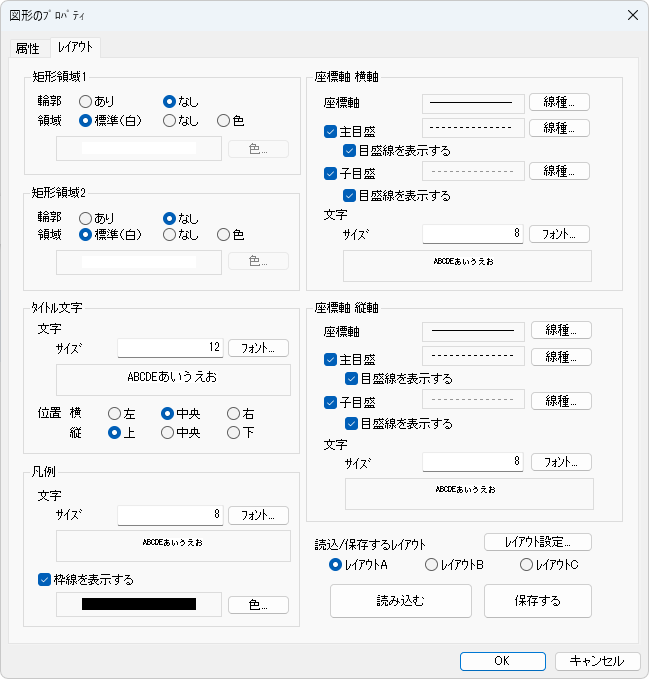
①矩形領域1/矩形領域2
矩形領域1/矩形領域2の属性を設定します。
- 輪郭
- 輪郭線の「あり」、「なし」のいずれかを指定します。
- 領域
- 領域の背景色を設定します。
標準(白) : 領域の背景色を白で表示します。 なし : 領域の背景色をなしにします。 色 : 領域の背景色を指定した色で表示します。
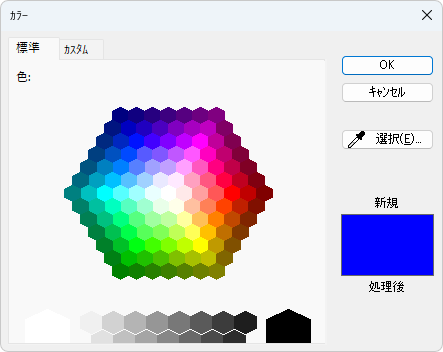
[色]ボタンをクリックすると、カラーダイアログを表示し、色を選択することができます。
②タイトル文字
- 文字
- タイトル文字のサイズを設定します。
[フォント]ボタンをクリックすると、フォントダイアログを表示します。
タイトル文字のフォント、サイズ、色などを設定します(〔属性〕タブの④ポリゴン線の[コメント]参照)。 - 位置
- 横位置を「左」「中央」「右」のいずれか、縦位置を「上」「中央」「下」のいずれかを指定します。
③凡例
- 文字
- 凡例文字のサイズを設定します。
[フォント]ボタンをクリックすると、フォントダイアログを表示し、凡例文字のフォント、サイズ、色などを設定することができます(〔属性〕タブの④ポリゴン線の[コメント]参照)。 - 枠線を表示する
- 凡例に枠線を表示する場合にチェックし、枠線の色を設定します。
[色]ボタンをクリックすると、カラーダイアログを表示し、色を選択することができます(①矩形領域1/矩形領域2の[領域]参照)。
④座標軸 横軸/座標軸 縦軸
- 座標軸
- 座標軸の属性を設定します。
[線種]ボタンをクリックすると、線種属性ダイアログを表示し、線の属性を設定することができます(〔属性〕タブの④ポリゴン線の[線種]参照)。 - 主目盛
- 主目盛のラベルを表示する場合にチェックします。
主目盛り線を表示する場合は、[目盛り線を表示する]をチェックします。 - 子目盛
- 子目盛のラベルを表示する場合にチェックします。
子目盛り線を表示する場合は、[目盛り線を表示する]をチェックします。 - 文字
- 目盛の文字サイズを設定します。
[フォント]ボタンをクリックすると、フォントダイアログを表示し、目盛文字のフォント、サイズ、色などを設定することができます(〔属性〕タブの④ポリゴン線の[線種]参照)。
⑤読込/保存するレイアウト
- 読込
- 「レイアウトA」「レイアウトB」「レイアウトC」のいずれかを読み込みます。
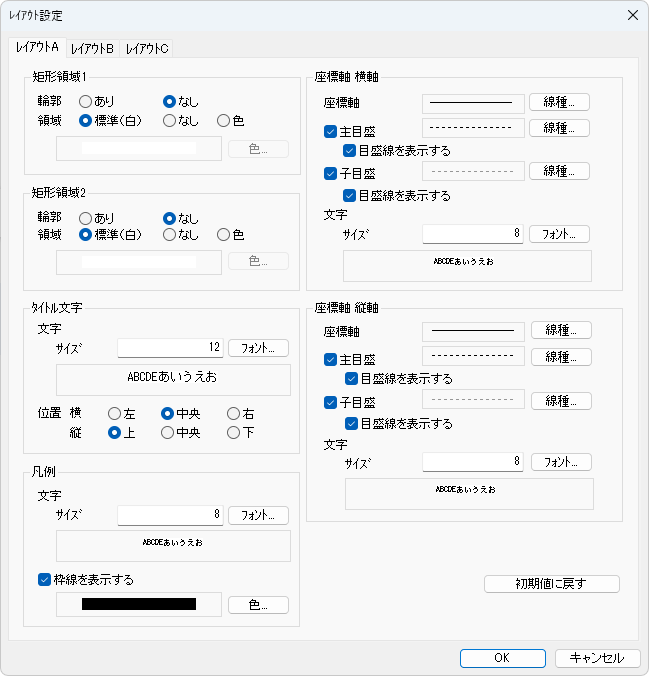
[レイアウト設定]ボタンをクリックすると、レイアウト設定ダイアログを表示し、「レイアウトA」「レイアウトB」「レイアウトC」のレイアウトを設定することができます。
- 保存する
- 現在の設定を「レイアウトA」「レイアウトB」「レイアウトC」のいずれかに保存します。