 開く
開く[FAP-3ボタン] ▶[開く]
▶[開く]
▶[開く][ファイル]▶〔ファイル〕▶[開く]
既存のデータを開きます。
 |
操作方法 |
|
説明 |
操作方法
- [ファイル]メニューから[開く]を実行します。
※ [FAP-3]ボタン 、クイックアクセスツールバー、[Ctrl]+[O]キーからも実行することができます。 - ファイルを開くダイアログが表示されます。
ファイルを開くドライブまたはフォルダを選択します。
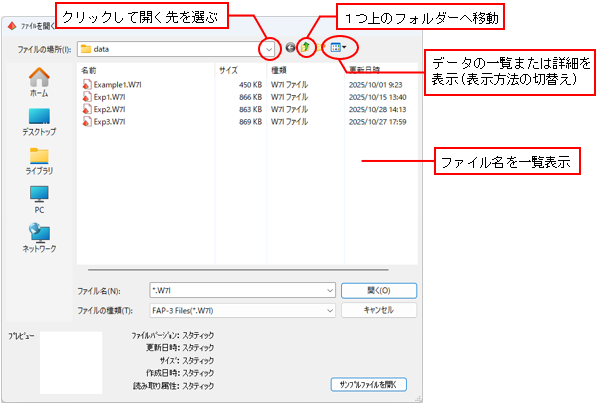
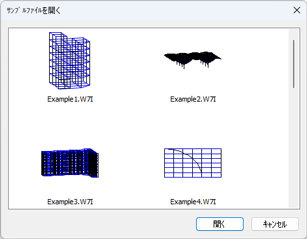
[サンプルファイルを開く]
サンプルファイルを開くダイアログを表示し、プログラムのサンプルファイルを開くことができます。
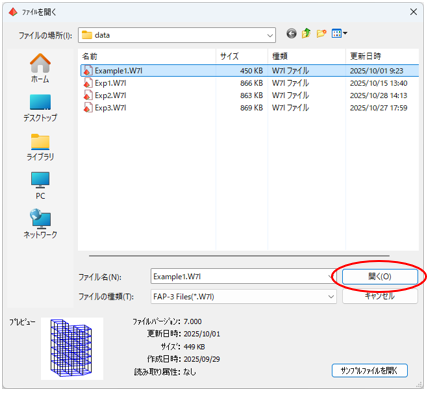
- 開きたいファイル名をクリックまたは、キーボードからファイル名を入力し、[開く]ボタンをクリックします。
<読み込めるデータのファイル形式>
FAP-3 Ver.7では、次の拡張子を読み込むことができます。
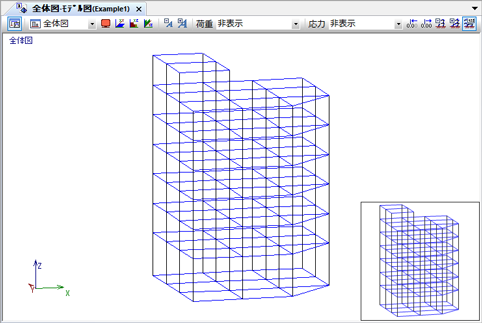
「*.W7I」 : FAP-3 Ver.7のデータファイル 「*.W4I」 : FAP-3 Ver.6のデータファイル 「*.W3I」 : FAP-3 Ver.5以前のデータファイル 「*.W7E」 : FAP-3 Ver.7のテキスト入力形式データファイル 「*.W6E」 : FAP-3 Ver.6のテキスト入力形式データファイル 「*.W5E」 : FAP-3 Ver.5のテキスト入力形式データファイル 「*.W4E」 : FAP-3 Ver.2,3,4のテキスト入力形式データファイル 「*.M4D」 : MED-3 Ver.4のデータファイル - 読込んだデータがモデルウィンドウに表示されます。
説明
- 本プログラムは機能追加などのバージョンアップにより、データファイルの構造が変わる場合があります。古いバージョンのプログラムでは、新しいバージョンのプログラムで作成したデータファイルを開くことができません。
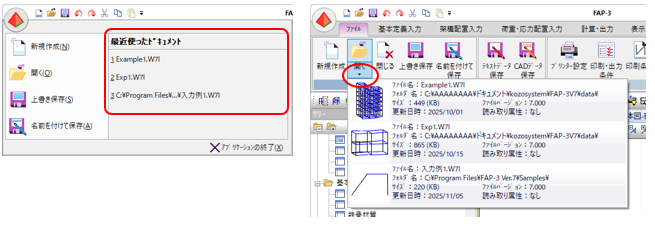
- [FAP-3]ボタンをクリックすると、「最近使ったドキュメント」に、ファイル名が表示されます。
同様に【開く】コマンドの▼をクリックすると、最近使用したファイルの一覧が表示されます。
どちらも一覧から開きたいファイルを直接クリックして画面上に表示することもできます。
- FAP-3 Ver.6のデータファイルにMEDデータが含まれる場合、メッセージダイアログが表示されます。
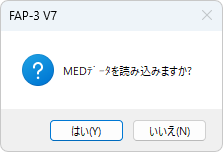
[はい]ボタンをクリックすると、MEDデータを読み込み、設計モデルとして開きます。
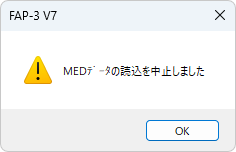
ただし、FAPデータとMEDデータの単位系が異なる場合、または節点が一致しない場合、メッセージダイアログが表示されます。 [OK]ボタンをクリックすると、MEDデータの読込を中止し、構造モデルとして開きます。
[いいえ]ボタンをクリックすると、MEDデータを読み込まず、構造モデルとして開きます。
▲PAGETOP