|
 プロパティ
操作方法
1)はり/柱/トラスを配置する
例)「節点13,14」の間にはりを配置します。
- プルダウンメニューから[ツール]→[架構]→[はり/柱/トラス/壁]を選択、または[ツールバー]の
 をクリックします。
- [表示モード]を[節点]
 にします。
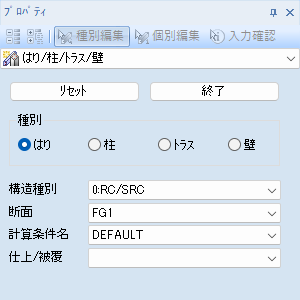
- [プロパティウィンドウ]ではりを選択し、配置するはりの属性を設定します。
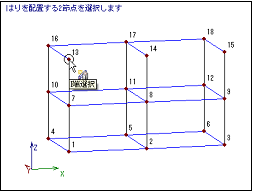
- I端「節点13」を選択します。
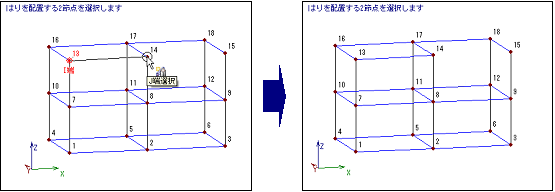
- J端「節点14」を選択すると、「はり(13-14)」が配置されます。
※ [Ctrl]キーを押しながら、J端「節点14」を選択すると、連続して配置することができます。 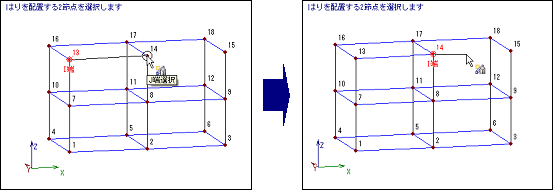
- [終了]ボタンをクリック、または[Tab]キーを押すと終了します。
※ [リセット]ボタンをクリックすると、設定が初期値に戻ります。
2)壁を配置する
例)「節点10,16,11,17」に接続する壁を配置します。
- プルダウンメニューから[ツール]→[架構]→[はり/柱/トラス/壁]を選択、または[ツールバー]のをクリックします。
- [表示モード]を[節点]にします。
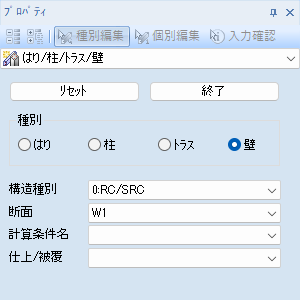
- [プロパティウィンドウ]で壁を選択し、配置する壁の属性を設定します。
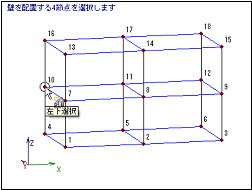
- 壁の左下「節点10」を選択します。
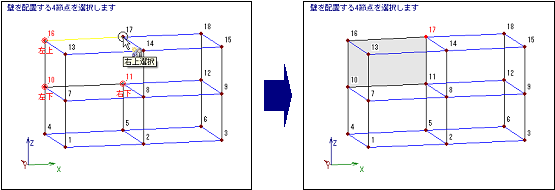
- 壁の左上「節点16」、右下「節点11」、右上「節点17」をそれぞれ選択すると、「壁(10-16-11-17)」が配置されます。
- [終了]ボタンをクリック、または[Tab]キーを押すと終了します。
※ [リセット]ボタンをクリックすると、設定が初期値に戻ります。