|
架構・荷重データの回転複写を行います。
 操作方法
- プルダウンメニューから[ツール]→[回転複写]を選択、または[ツールバー]の
 をクリックします。
- [表示モード]を[節点]
 、[認識モード]を[すべて認識]
 にします。
- 複写する部材を矩形領域の指定で選択します。
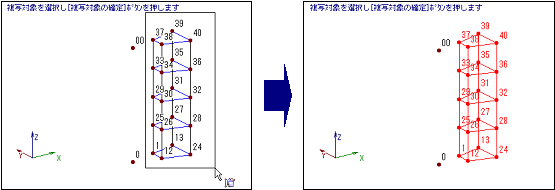
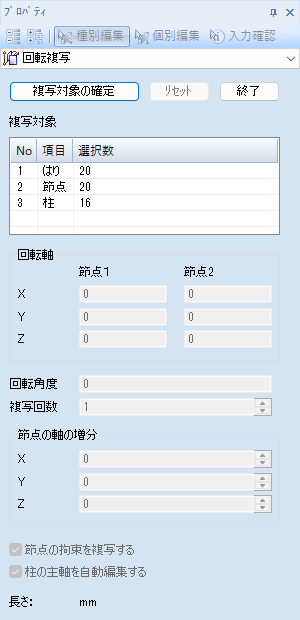
- [プロパティウィンドウ]に選択した複写対象が表示されます。
[複写対象の確定]ボタンをクリックします。
- 複写する回転軸の節点1「節点0」、節点2「節点00」を選択します。
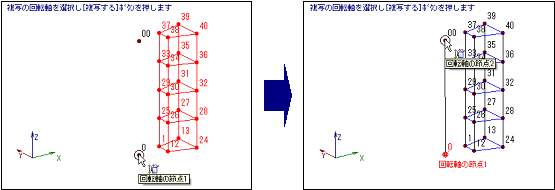
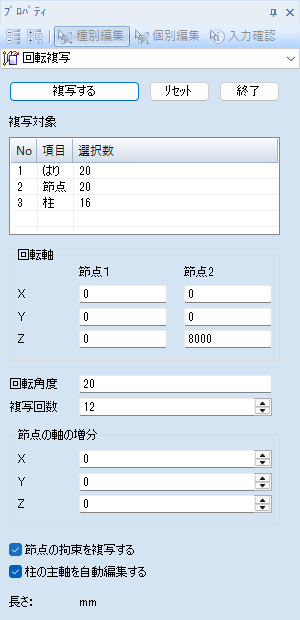
- [プロパティウィンドウ]に選択した回転軸の座標が表示されます。
回転角度、複写回数など各項目を設定し、[複写する]ボタンをクリックすると、選択した部材が複写されます。

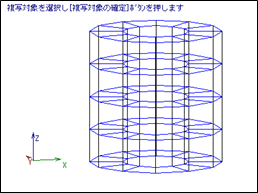
※ [表示モード]の[節点] を非表示にしてあります。 - [終了]ボタンをクリック、または[Tab]キーを押すと終了します。
※ [リセット]ボタンをクリックすると、複写対象の選択状態になります。