断面-S/CFT柱 [架構(B)]→[断面(D)]→[S/CFT柱(H)]
|
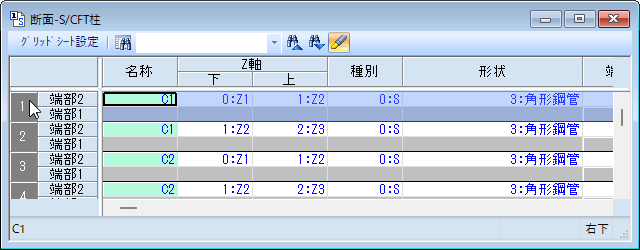
 グリッドシート
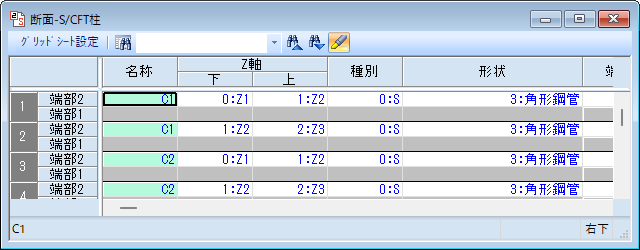
①名称
15文字以内で入力します。
②Z軸
③種別
「0:S」、「1:CFT」から選択します。
④形状
次から選択します。
「0:H形強軸」
「1:H形弱軸」
「2:箱形」
「3:角形鋼管」
「4:鋼管」
「5:軽量角形鋼管」
「6:軽量C形強軸(その1)」
「7:軽量C形強軸(その2)」
「8:軽量C形弱軸(その1)」
「9:軽量C形弱軸(その2)」
「10:2軽量C形(腹合わせ強軸)」
「11:2軽量C形(腹合わせ弱軸)」
「12:2軽量C形(背合わせ強軸)」
「13:2軽量C形(背合わせ弱軸)」
「14:その他」
「1:H形弱軸」
「2:箱形」
「3:角形鋼管」
「4:鋼管」
「5:軽量角形鋼管」
「6:軽量C形強軸(その1)」
「7:軽量C形強軸(その2)」
「8:軽量C形弱軸(その1)」
「9:軽量C形弱軸(その2)」
「10:2軽量C形(腹合わせ強軸)」
「11:2軽量C形(腹合わせ弱軸)」
「12:2軽量C形(背合わせ強軸)」
「13:2軽量C形(背合わせ弱軸)」
「14:その他」
⑤端部
「0:I端・J端」、「1:両端」から選択します。
⑥k-DB
弊社製品共通のデータベースk-DBの鋼材データベースを参照する場合、[形状]、[製品]、[型番]を入力します。
[形状]が「14:その他」の場合、k-DBの[形状]により[方向1]で「0:強軸」、「1:弱軸」、[方向2]で「0:その1」、「1:その2」、「2:その3」、「3:その4」を選択します。
[形状]が「14:その他」の場合、k-DBの[形状]により[方向1]で「0:強軸」、「1:弱軸」、[方向2]で「0:その1」、「1:その2」、「2:その3」、「3:その4」を選択します。
| ※ | [形状]が「14:その他」以外の場合、k-DBから寸法を読み込み、断面性能は自動生成します。 |
| ※ | [形状]が「14:その他」の場合、参照するk-DBにより、次のようになります。
|
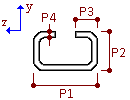
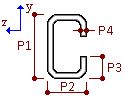
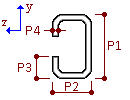
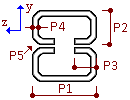
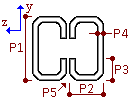
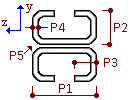
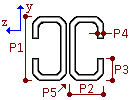
⑦寸法
寸法を入力します。
| 形状 | 寸法 | 形状 | 寸法 | 形状 | 寸法 | |||
|---|---|---|---|---|---|---|---|---|
| 0 | H形強軸 | 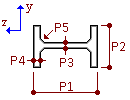 |
1 | H形弱軸 | 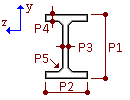 |
2 | 箱形 | 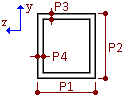 |
| 3 | 角形鋼管 | 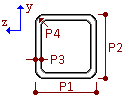 |
4 | 鋼管 | 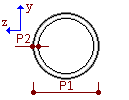 |
5 | 軽量角形鋼管 | 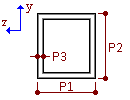 |
| 6 | 軽量C形強軸 (その1) |
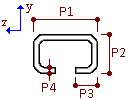 |
7 | 軽量C形強軸 (その2) |
 |
8 | 軽量C形弱軸 (その1) |
 |
| 9 | 軽量C形弱軸 (その2) |
 |
10 | 2軽量C形 (腹合わせ強軸) |
 |
11 | 2軽量C形 (腹合わせ弱軸) |
 |
| 12 | 2軽量C形 (背合わせ強軸) |
 |
13 | 2軽量C形 (背合わせ弱軸) |
 |
|||
⑧材質
- 鉄骨
- 【材質-鉄骨】で定義した名称を入力します。
空欄の場合は、【材質-範囲】の名称を使用します。
[形状]が「H形鋼」、[製品]が「東京製鐵(株)Tuned-H(SS400)」、または「東京製鐵(株)Tuned-H(SM490)」のk-DBを参照している場合は、【架構の生成】で自動生成します。 - 充填コンクリート
- [種別]が「1:CFT」の場合、【材質-コンクリート】 で定義した名称を入力します。
空欄の場合は、【材質-範囲】の名称を使用します。
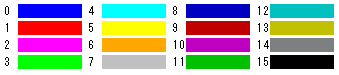
⑨色
 で表示する場合に表示する色を、「0」~「15」から選択します。
説明
1. 入力補助ツール
グリッドシートの行ラベルをダブルクリックすると、ダイアログが表示されます。
各項目を設定し、[OK]ボタンをクリックすると、グリッドシートの各項目が更新されます。

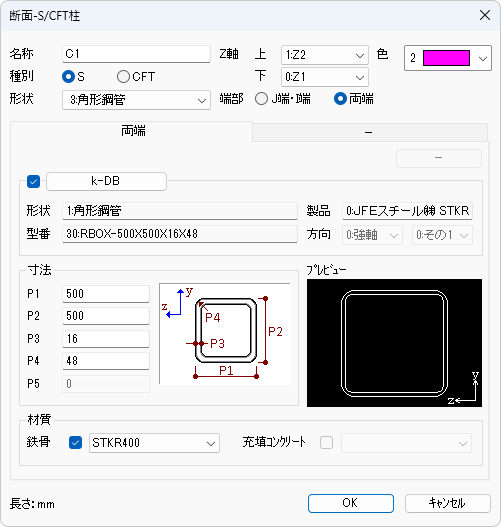
各項目を設定し、[OK]ボタンをクリックすると、グリッドシートの各項目が更新されます。
| ※ | [k-DB]をチェックし、ボタンをクリックすると、鋼材データの参照ダイアログが表示されます(【断面-RC/SRCはり】の説明 1.を参照)。 |
2. k-DBの[形状]による入力
[形状]が「14:その他」の場合、k-DBの[形状]により[方向1][方向2]を設定します(【断面-Sはり】の説明 2.を参照)。
説明 2.を参照)。