|
[応力解析]/[増分解析]/[応答解析]の計算後、各解析ケースにおける応力図(「応力図」、「塑性率分布図」、「変位図」、「支点反力図」、「軸力図」、「せん断力図」)を表示します。
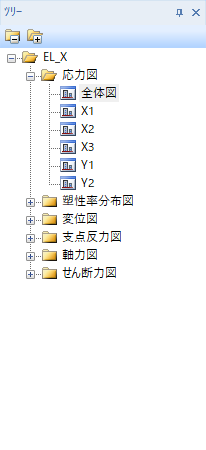
[ツリーウィンドウ]に出力した図の一覧が表示され、クリックすると表示が切り替わります。
[ツリーウィンドウ]に出力した図の一覧が表示され、クリックすると表示が切り替わります。
 |
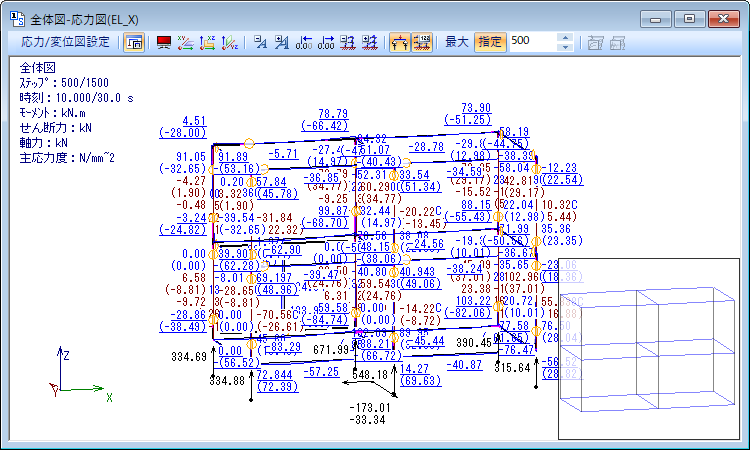 | |
| 例)応答解析-応力/変位図 | ||
|---|---|---|
 |
画面構成 |
|
応力/変位図設定 |
|
ポップアップメニュー |
画面構成
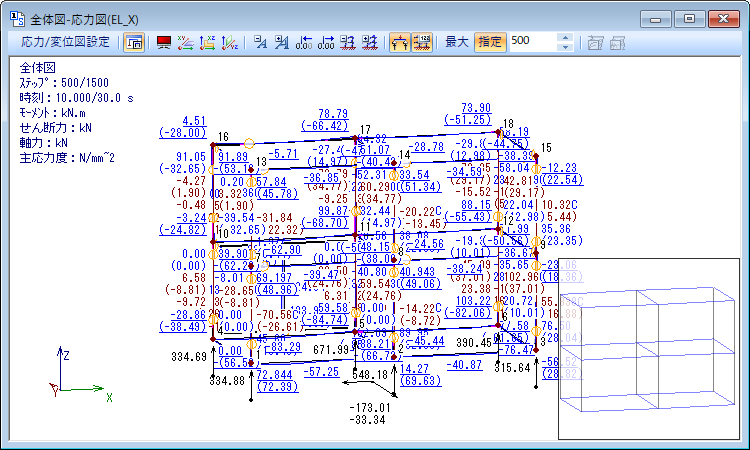
応力/変位図のモデルウィンドウは、次のように構成されています。



 をクリックすると、ナビゲーションウィンドウの表示/非表示を設定します。
 をクリックすると、支点反力の表示/非表示を設定します。
 をクリックすると、数値の表示/非表示を設定します。
①応力/変位図設定
[応力/変位図設定]ボタンをクリックすると、【表示オプション】-〔応力/変位図設定〕タブを表示し、応力/変位図の表示設定を行うことができます。
②ナビゲーションウィンドウの表示/非表示
をクリックすると、ナビゲーションウィンドウの表示/非表示を設定します。③回転表示
 |
: | プログラム側の標準角度で表示される架構がウィンドウ内に納まるように再表示を行います。 |
 |
: | モデルをXY平面に投影し、再表示します。 |
 |
: | モデルをXZ平面に投影し、再表示します。 |
 |
: | モデルをYZ平面に投影し、再表示します。 |
| ※ | プルダウンメニューの[編集/表示]→[回転表示]→[標準]、[平面図]、[立面図]、[側面図]からも同様の操作を行うことができます。 |
④文字の拡大/縮小表示
 |
: | 【表示オプション】-〔属性設定〕タブで設定されているすべて(数値出力と印刷文字サイズの項目は除く)の文字サイズを1つ小さくしてウィンドウ内の文字を縮小表示します(ボタンを押すごとに1つずつ小さくなります)。 |
 |
: | 【表示オプション】-〔属性設定〕タブで設定されているすべて(数値出力と印刷文字サイズの項目は除く)の文字サイズを1つ大きくしてウィンドウ内の文字を拡大表示します(ボタンを押すごとに1つずつ大きくなります)。 |
| ※ | 拡大/縮小した文字を初期値に戻す場合は、【表示オプション】-〔属性設定〕タブの[初期値に戻す]ボタンをクリックします。 |
⑤小数点桁数設定
 | : | 【表示オプション】-〔小数点桁数設定〕タブで設定されている小数点以下の桁数からひとつ下げて表示します。(ボタンを押すごとにひとつずつ下げます)。 |
 |
: | 【表示オプション】-〔小数点桁数設定〕タブで設定されている小数点以下の桁数からひとつ上げて表示します。(ボタンを押すごとにひとつずつ上げます)。 |
| ※ | 小数点以下の桁数を初期値に戻す場合は、【表示オプション】-〔小数点桁数設定〕タブの[初期値に戻す]ボタン をクリックします。 |
⑥拡大率
 |
: | 【表示オプション】-〔応力/変位図設定〕タブで設定されている拡大率から1/1.2倍して表示します。(ボタンを押すごとに1/1.2倍で表示します)。 |
 |
: | 【表示オプション】-〔応力/変位図設定〕タブで設定されている拡大率から1.2倍して表示します。(ボタンを押すごとに1.2倍で表示します)。 |
⑦支点反力表示
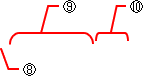
をクリックすると、支点反力の表示/非表示を設定します。⑧数値表示
をクリックすると、数値の表示/非表示を設定します。⑨種別
⑩出力
[増分解析]/[応答解析]の場合に表示されます。
指定した節点や部材などの選択項目の図化出力ダイアログを表示し、解析結果を[出力ウインドウ]に数値出力、または[図形コンテナウィンドウ]に図化出力します(『要素の解析結果出力』参照)。
指定した節点や部材などの選択項目の図化出力ダイアログを表示し、解析結果を[出力ウインドウ]に数値出力、または[図形コンテナウィンドウ]に図化出力します(『要素の解析結果出力』参照)。
 |
: | 増分解析の解析結果を出力します。 |
 |
: | 応答解析の解析結果を出力します。 |
⑪ナビゲーションウィンドウ
ウィンドウに表示されているモデルの全体表示を行います([ナビゲーションウィンドウ]参照)。
応力/変位図設定
応力/変位図の表示設定を変更する場合は、【表示オプション】-〔応力/変位図設定〕タブで行います。
表示オプションダイアログの表示は、以下の方法があります。
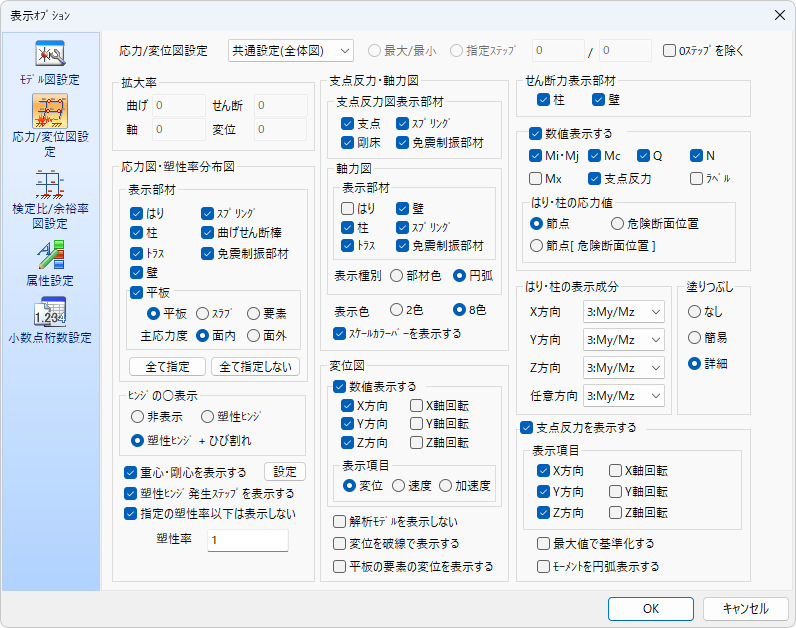
表示オプションダイアログの表示は、以下の方法があります。
| 方法1) | モデルウィンドウから[応力/変位図設定]ボタンをクリックする |
| 方法2) | モデルウィンドウ内で表示されている図以外の場所でダブルクリックする |
| 方法3) | プルダウンメニューから[編集/表示]→[表示オプション]を選択し、〔応力/変位図設定〕タブを表示する |
| 方法4) | モデルウィンドウ内で右クリックし、ポップアップメニューから[応力/変位図設定]をクリックする |
ポップアップメニュー
ウィンドウ上で右クリックすると、ポップアップメニューを表示します。
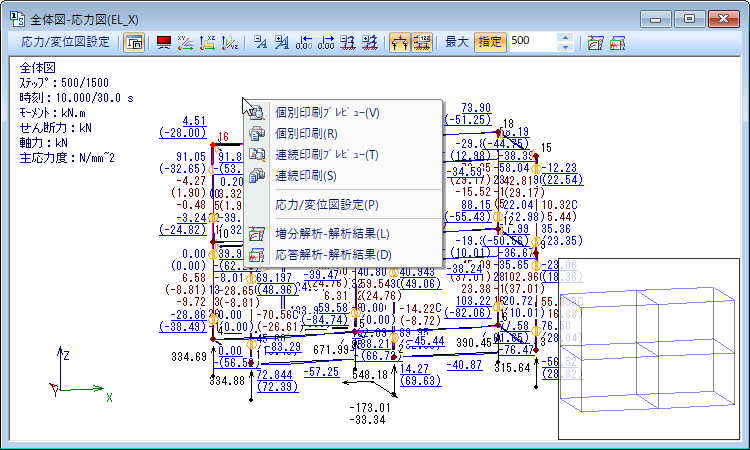
「個別印刷プレビュー」
応力図や変位図をプリンタなどへ出力する前に、出力イメージを表示します。
「個別印刷」
応力図や変位図をプリンタなどへ個別に出力します。
「連続印刷プレビュー」
応力図や変位図をプリンタなどへ出力する前に、出力イメージを表示します。
「連続印刷」
応力図や変位図をプリンタなどへ連続で出力します。
「応力/変位図設定」
【表示オプション】-〔応力/変位図設定〕タブを表示し、応力/変位図の表示設定を行うことができます。
「応力解析-解析結果」
「増分解析-解析結果」
[増分解析]の場合に表示されます。
選択項目の出力ダイアログを表示し、指定した節点や部材などの増分解析結果を[出力ウインドウ]に数値出力、または[図形コンテナウィンドウ]に図化出力します(『要素の解析結果出力』参照)。
「応答解析-解析結果」
[応答解析]の場合に表示されます。
選択項目の出力ダイアログを表示し、指定した節点や部材などの応答解析結果を[出力ウインドウ]に数値出力、または[図形コンテナウィンドウ]に図化出力します(『要素の解析結果出力』参照)。