MS/Fiberモデルウィンドウ |
自動生成したMS/Fiberモデルを表示するウィンドウで、入力データの確認や編集を行うことができます。図形入力ツールによりMS/Fiber要素を配置することができます。
プルダウンメニューから[弾塑性モデル]→[MS/Fiberモデル]を選択すると、MS/Fiberモデルウィンドウが表示されます。
プルダウンメニューから[弾塑性モデル]→[MS/Fiberモデル]を選択すると、MS/Fiberモデルウィンドウが表示されます。
 |
画面構成 |
|
ポップアップメニュー |
画面構成
MS/Fiberモデルウィンドウは、次のように構成されています。
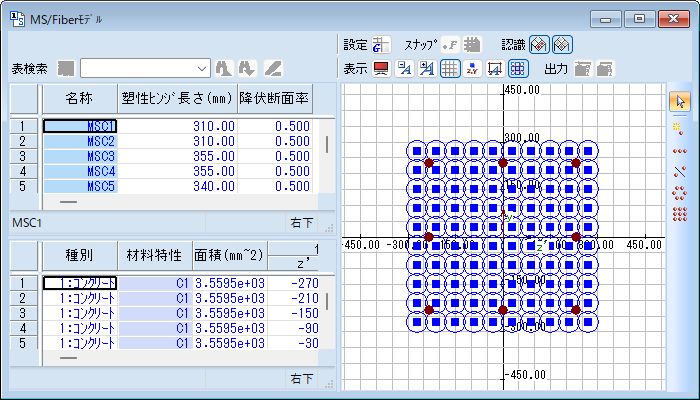


①検索バー
グリッドシート上での検索を行います(『データの検索/置換』参照)。
| [検索と置換] |
 |
: | 検索と置換ダイアログが表示され、指定した文字の検索と置換を行います。 |
| [検索エディットボックス] | : | カーソル位置からワークシートの末尾に向かって検索します。 | |
| [前を検索] |
 |
: | カーソル位置からワークシートの先頭に向かって検索します。 |
| [次を検索] |
 |
: | カーソル位置からワークシートの末尾に向かって検索します。 |
| [検索文字のハイライト表示] |
 |
: | 検索した文字列がハイライト表示されます。 |
②グリッドシート
上段は、MS/Fiberモデルを定義するデータを入力します(【MS/Fiberモデル】参照)。
下段は、MS/Fiberモデルを構成する鉄筋/鉄骨またはコンクリートのバネを入力します。
下段は、MS/Fiberモデルを構成する鉄筋/鉄骨またはコンクリートのバネを入力します。
| ※ | グリッドシート上段のカレントセルを移動することで、編集・表示するMS/Fiberモデルの変更を行います。 |
③ツールバー
モデルウィンドウがアクティブの場合に、スナップモードや認識モードなどのアイコンバーを表示します(『MS/Fiberモデル-ツールバー』参照)。
④モデルウィンドウ
データの削除や表示、編集を行います。
鉄筋/鉄骨またはコンクリートのバネを図形入力します。
図形入力で入力した各データは自動的にグリッドシートに追加されます。
鉄筋/鉄骨またはコンクリートのバネを図形入力します。
図形入力で入力した各データは自動的にグリッドシートに追加されます。
バネの表示形状は以下のようになります。
| ● | : | 鉄筋/鉄骨 |
| □ | : | コンクリート |
ポップアップメニュー
モデルウィンドウ上で右クリックすると、ポップアップメニューを表示します。
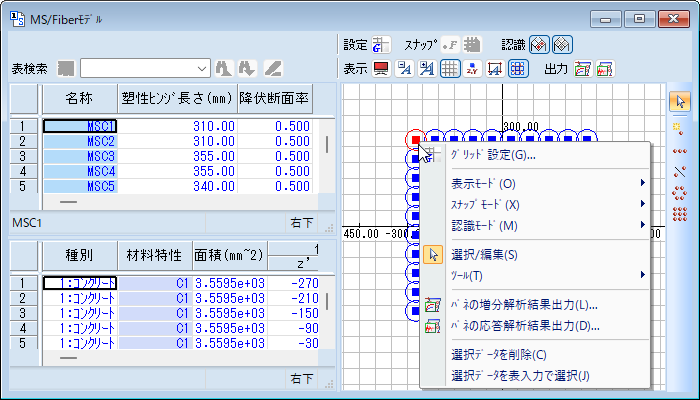
「グリッド設定」
グリッド線の間隔を設定します(『MS/Fiberモデルウィンドウ-ツールバー』のグリッド間隔の設定を参照)。
グリッド間隔の設定を参照)。「表示モード」
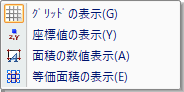
「スナップモード」
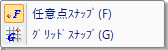
「認識モード」
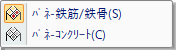
「選択/編集」
MS/Fiberバネを選択して、削除や編集を行います(【選択/編集】参照)。
「ツール」
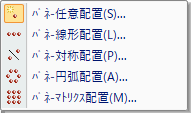
「バネの増分解析結果出力」
選択したMS/Fiberバネの増分解析結果を出力します(『MS/Fiberバネの解析結果出力』参照)。
「バネの応答解析結果出力」
選択したMS/Fiberバネの応答解析結果を出力します(『MS/Fiberバネの解析結果出力』参照)。
「選択データの削除」
選択しているMS/Fiberバネを削除します(【選択/編集】の3)選択データの削除を参照)。
「選択データを表入力で選択」
選択しているMS/Fiberバネをグリッドシート上で選択します(【選択/編集】の5)選択データに該当するグリッドシートの選択を参照)。