3Dモデラーウィンドウ |
 画面構成
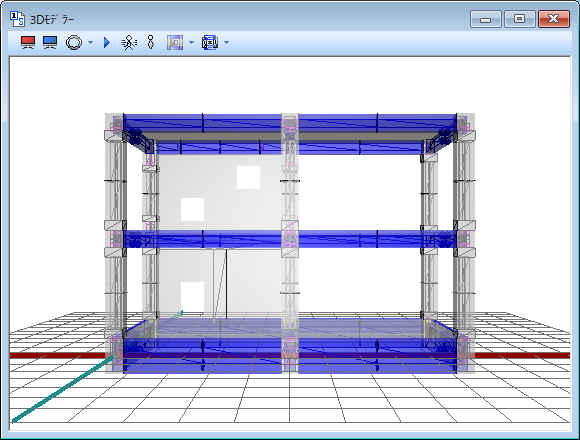
3Dモデラーウィンドウは、次のように構成されています。
 をクリックするとモデル全体を表示します。
 をクリックすると注視点を中心にカメラが自動回転し、再度をクリックすると自動回転を停止します(『回転表示』を参照)。
 をクリックすると注視点、視点をランダムに変更し、自動でウォークスルーを行います(インテリジェンスカメラワーク機能)。再度ボタンをクリックすると、ウォークスルーを停止します(『ウォークスルー』を参照)。
 をクリックすると170cmの人型のモデルが表示されます。再度をクリックすると、非表示になります(『表示設定』の人スケールの表示を参照)。
モデルをドラッグするとX-Y平面上を移動し、[Ctrl]キーを押しながらドラッグするとZ方向に移動します。
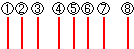
①全モデル表示
をクリックするとモデル全体を表示します。| ※ | プルダウンメニューの[ウィンドウ]→[3Dモデラー]→[全モデル表示]からも同様の操作を行うことができます。 |
②データの再登録
 をクリックするとデータを再読み込みします(
③カメラ移動モード
カメラ移動モードを変更します。▼をクリックするとメニューを表示し、モードを選択することができます。
 |
: | ラウンドドリーで画面操作します。注視点を中心に視点が左右、上下に移動や、視点が注視点に近づきます(『ラウンドドリー』を参照)。 |
 |
: | ドリー&クレーンで画面操作します。XY平面に対して移動します(『ドリー&クレーン』を参照)。 |
 |
: | パン&チルトで画面操作します。視点を中心に注視点が左右、上下に移動や、視点→注視点方向に移動します(『パン&チルト』を参照)。 |
 |
: | フライで画面操作します。視点と注視点がカメラ座標で左右、前後に移動や、視点がカメラ座標で上下に移動します(『フライ』を参照)。 |
| ※ | プルダウンメニューの[ウィンドウ]→[3Dモデラー]→[動き]→[ラウンドドリー]、[ドリー&クレーン]、[パン&チルト]、[フライ]からも同様の操作を行うことができます。 |
| ※ | アイコン上で右または左クリックしてもアイコンが順に切り替わります。
|
④回転表示
をクリックすると注視点を中心にカメラが自動回転し、再度をクリックすると自動回転を停止します(『回転表示』を参照)。| ※ | プルダウンメニューの[ウィンドウ]→[3Dモデラー]→[回転表示]からも同様の操作を行うことができます。 |
⑤ウォークスルー
をクリックすると注視点、視点をランダムに変更し、自動でウォークスルーを行います(インテリジェンスカメラワーク機能)。再度ボタンをクリックすると、ウォークスルーを停止します(『ウォークスルー』を参照)。| ※ | プルダウンメニューの[ウィンドウ]→[3Dモデラー]→[ウォークスルー]からも同様の操作を行うことができます。 |
⑥人スケールの表示
をクリックすると170cmの人型のモデルが表示されます。再度をクリックすると、非表示になります(『表示設定』の人スケールの表示を参照)。モデルをドラッグするとX-Y平面上を移動し、[Ctrl]キーを押しながらドラッグするとZ方向に移動します。
| ※ | プルダウンメニューの[ウィンドウ]→[3Dモデラー]→[人スケールの表示]からも同様の操作を行うことができます。 |
⑦設計モデル表示
設計モデル(荷重拾いを行っているモデル)の表示方法を変更します(『表示設定』の設計モデル表示を参照)。
▼をクリックするとメニューを表示し、表示方法を選択することができます。
設計モデル表示を参照)。▼をクリックするとメニューを表示し、表示方法を選択することができます。
 |
: | 設計モデルを不透明の状態で表示します。 |
 |
: | 設計モデルを半透明の状態で表示します。 |
 |
: | 設計モデルをワイヤーフレームで表示します。 |
 |
: | 設計モデルを非表示にします。 |
| ※ | プルダウンメニューの[ウィンドウ]→[3Dモデラー]→[設計モデル表示]→[不透明]、[半透明]、[ワイヤーフレーム]、[非表示]からも同様の操作を行うことができます。 |
| ※ | アイコン上で右または左クリックしてもアイコンが順に切り替わります。
|
⑧構造モデル表示
構造モデル(MS、単軸バネを生成するためのモデル)の表示方法を変更します(『表示設定』の構造モデル表示を参照)。
▼をクリックするとメニューを表示し、表示方法を選択することができます。
構造モデル表示を参照)。▼をクリックするとメニューを表示し、表示方法を選択することができます。
 |
: | 構造モデルを不透明の状態で表示します。 |
 |
: | 構造モデルを半透明の状態で表示します。 |
 |
: | 構造モデルをワイヤーフレームで表示します。 |
 |
: | 構造モデルを非表示にします。 |
| ※ | プルダウンメニューの[ウィンドウ]→[3Dモデラー]→[構造モデル表示]→[不透明]、[半透明]、[ワイヤーフレーム]、[非表示]からも同様の操作を行うことができます。 |
| ※ | アイコン上で右または左クリックしてもアイコンが順に切り替わります。
|