回転複写
複写機能を利用して、残りの架構を作成します。
1.図形入力ツールの[回転移動/複写]を選択する
プロパティウィンドウに[回転移動/複写]が表示されます。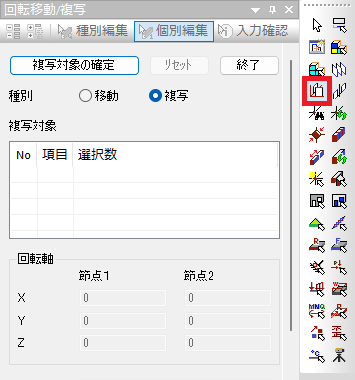
または、[ツール]メニューから[回転移動/複写]を選択します。

2.認識モードツールバーの[柱の認識モード]をクリックして有効にする
ここでは、[節点の認識モード]、[はりの認識モード]も有効になっていることを確認してください。
3.複写対象を確定する
すべての架構を選択します。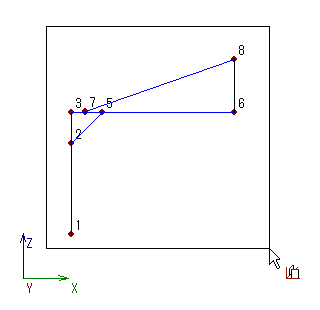 すべての部材をドラッグして選択 |
⇒ | 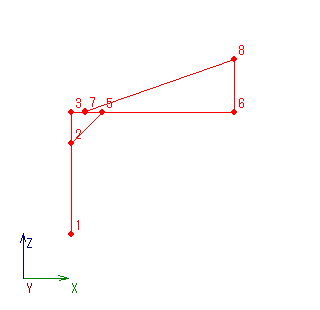 すべての架構が認識色(赤色)で表示される |
プロパティウィンドウの[複写対象]に節点、はり、柱が表示されます。
[対象の確定]ボタンをクリックします。
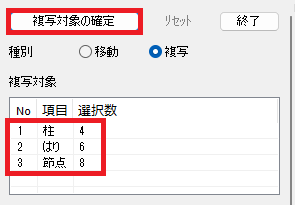
4.回転対象軸を選択する
節点6と節点8を選択します。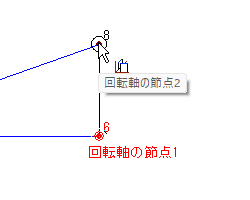 |
⇒ | 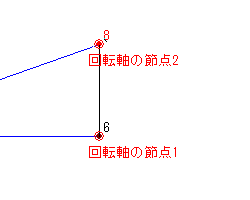 |
プロパティウィンドウの[回転軸]に座標が表示されます。
5.回転角度を入力する
下記のデータを入力し、[複写する]ボタンをクリックします。| 回転角度 |
|---|
| 180 |
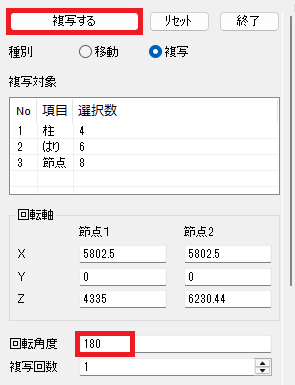
回転複写されました。
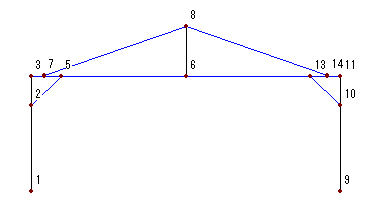
6.[回転移動/複写]を終了する
プロパティウィンドウの[終了]ボタンをクリックします。