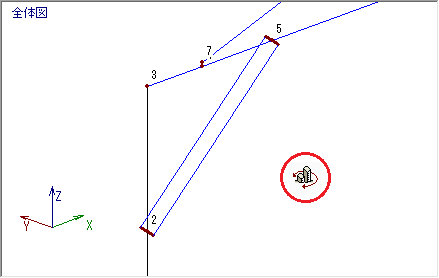
側材の作成
オフセット機能を利用して、MPねじ接合の側材を作成します。
1.[基本定義入力]メニューから[オフセット]を選択する
または、ツリーウィンドウの[オフセット]をダブルクリックします。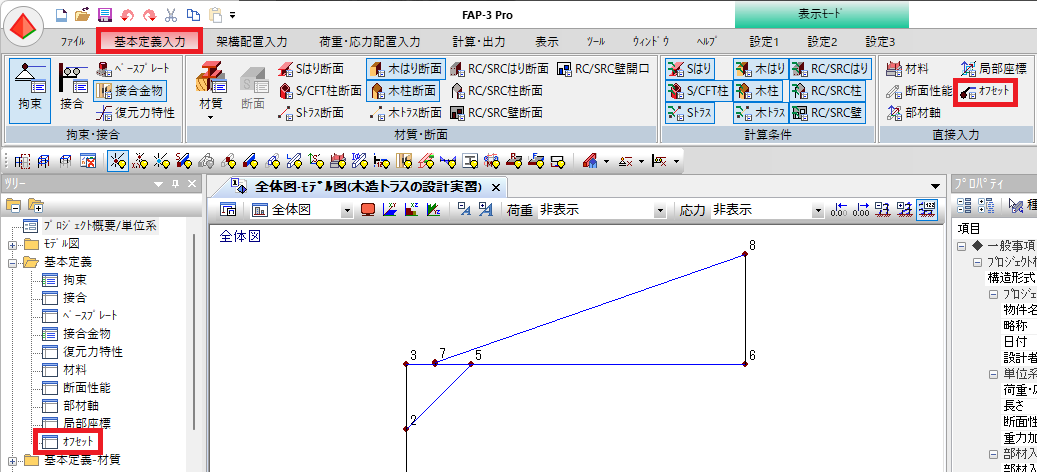
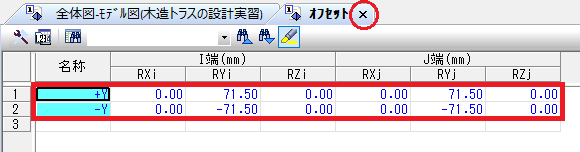
2.オフセットのデータを入力する
下記のデータを入力し、[×]ボタンをクリックします。| 名称 | I端 | J端 |
|---|---|---|
| RYi | RYj | |
| +Y | 71.5 | 71.5 |
| -Y | -71.5 | -71.5 |
3.認識モードツールバーの[はりの認識モード]をクリックして有効にする
モデル図ではりが認識できるようになります。
4.部材を複製する
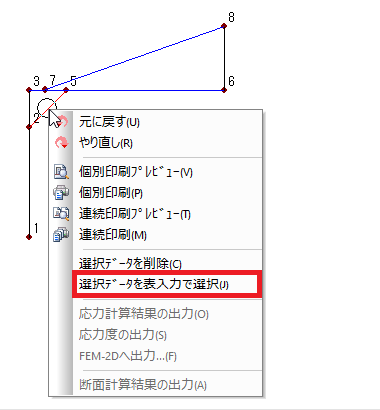
側材2-5を、グリッドシートを使って複製します。①側材2-5を選択し、右クリックして表示されたメニューから[選択データを表入力で選択]を選択します。
②グリッドシート選択ダイアログが表示されます。
「◆はり:データ番号:5」を選択し、[OK]ボタンをクリックします。
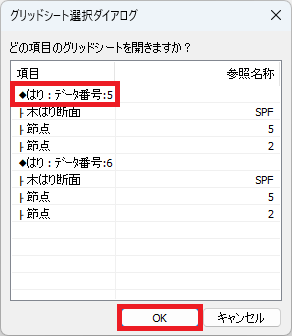
「◆はり:データ番号:5」を選択し、[OK]ボタンをクリックします。
③はりのグリッドシートが表示され、側材2-5が選択状態になります。
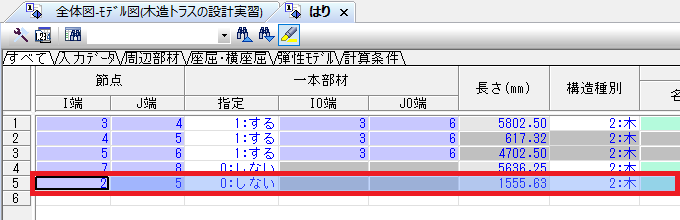
④選択された行をコピーします。
行ラベル5を右クリックして表示されたメニューから[コピー]を選択します。
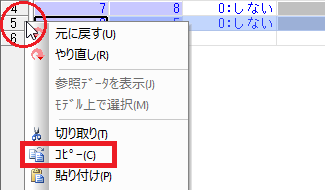
行ラベル5を右クリックして表示されたメニューから[コピー]を選択します。
⑤コピーした行を貼り付けて複製します。
行ラベル5を右クリックして表示されたメニューから[挿入貼り付け]を選択します。
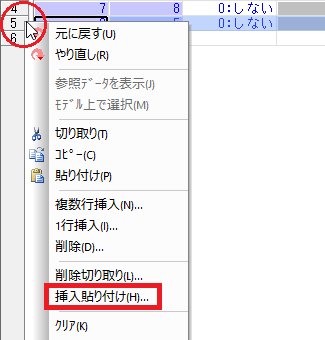
行ラベル5を右クリックして表示されたメニューから[挿入貼り付け]を選択します。
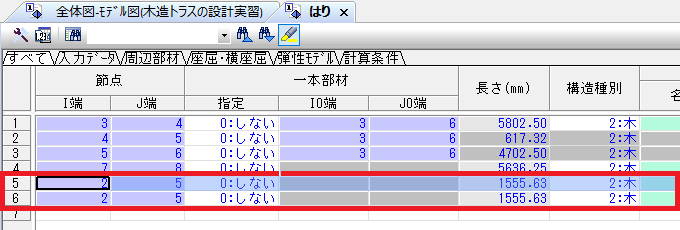
行が複製されました。
5.オフセットを設定する
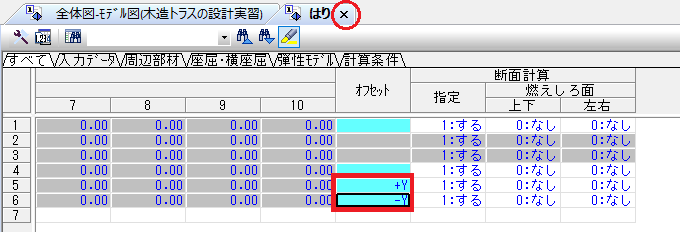
下記のデータを入力し、[×]ボタンをクリックします。| 行番号 | オフセット |
|---|---|
| 5 | +Y |
| 6 | -Y |
📝参照セルの入力
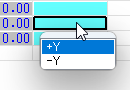
セルをダブルクリックすると表示される参照ウィンドウから選択して入力します。
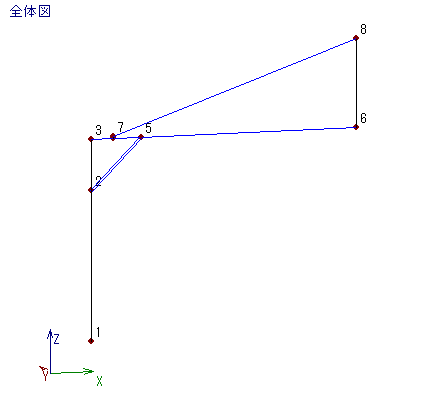
側材を作成しました。
📝モデル図を回転表示
キーボードの[Ctrl]キーを押しながら、マウスホイールを押して回転したい方向にドラッグします。