部材の配置
部材を配置します。
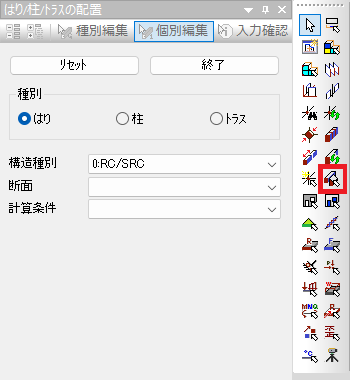
1.図形入力ツールの[はり/柱/トラスの配置]を選択する
プロパティウィンドウに[はり/柱/トラスの配置]が表示されます。
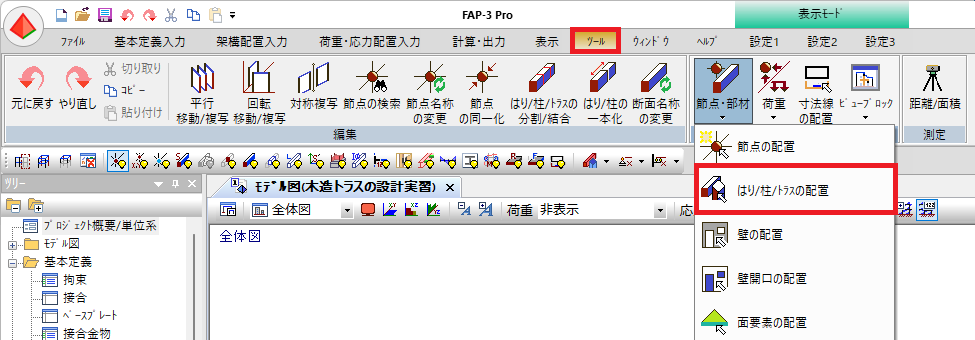
または、[ツール]メニューから[節点・部材]→[はり/柱/トラスの配置]を選択します。
2.はりを配置する
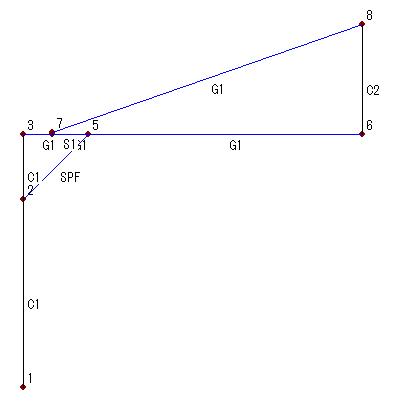
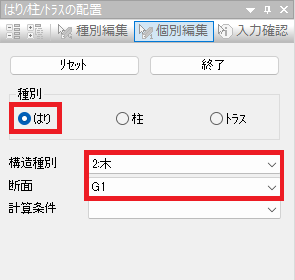
下記のデータを入力します。
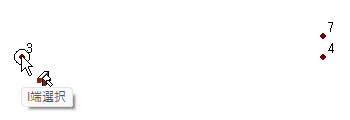
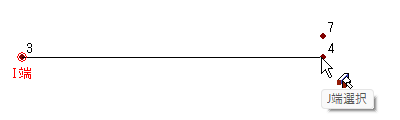
下記の節点をクリックします。
| I端をクリックする |
|
J端をクリックする |
 |
⇒ |
 |
📝連続配置
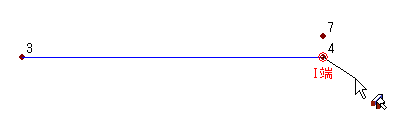
[Ctrl]キーを押しながら終端をクリックすると、連続配置できます。
| 順番にクリックして連続配置します |
|
連続配置を終了します |
Ctrlキーを押しながらクリックします
 |
⇒ |
キーボードの[Esc]キーを押します
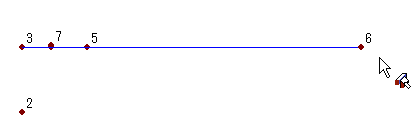 |
📝モデルウィンドウの表示
- マウス
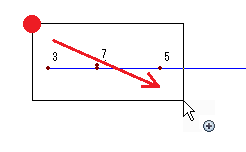
- マウスの右ボタンを押したまま右下にドラッグすると、矩形が表示されます。マウスから手を離すと矩形の範囲を拡大表示されます。
- マウスホイール

- マウスホイールを回転させると、画面が拡大/縮小表示されます。
- マウスホイールを押したままドラッグすると、移動方向に表示位置を移動します。
📝部材の表示
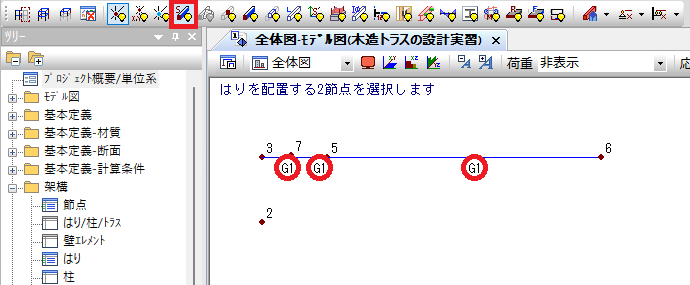
- 断面名
表示ツールバーの[断面名称の表示・非表示]をクリックすると、部材の断面名を表示します。
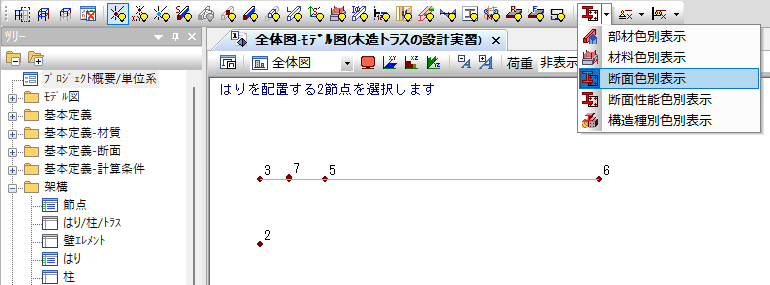
- 色
表示ツールバーの[表示色]をクリックする毎に、[部材色別表示][材料色別表示][断面色別表示][断面性能色別表示][構造種別色別表示]の順に切り替わります。
[▼]ボタンをクリックすると表示されるメニューを選択することもできます。
3.登りばりを配置する
下記の節点をクリックします。
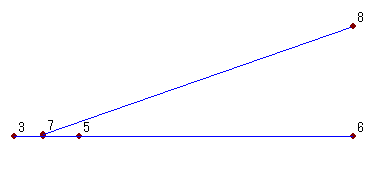
4.側材を配置する
下記のデータを入力します。
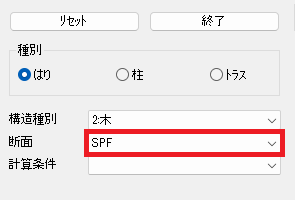
📝方杖をはり部材として配置
通常、方杖は[種別]を[トラス]としますが、本テキストでは側材の端部にバネを設定するため[はり]とします。
[はり]は端部の接合状態を指定できますが、[トラス]は両端がピン接合となります。
下記の節点をクリックします。
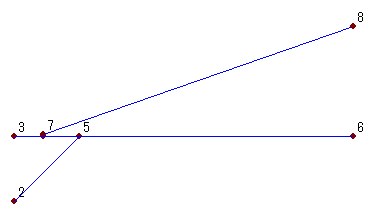
5.柱を配置する
下記のデータを入力します。
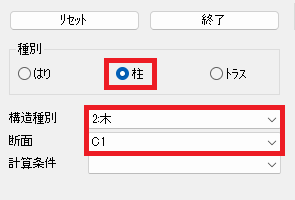
下記の節点をクリックします。
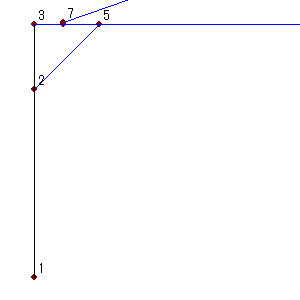
6.束材を配置する
下記のデータを入力します。
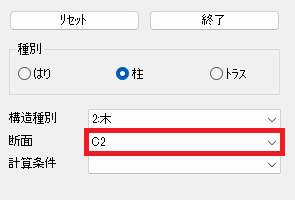
下記の節点をクリックします。
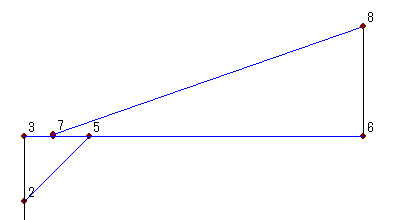
7.金物を配置する
下記のデータを入力します。
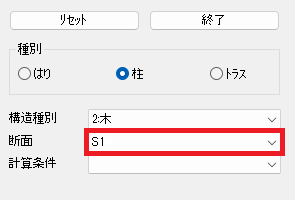
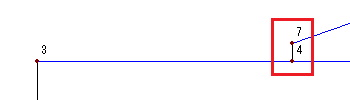
下記の節点をクリックします。
8.[はり/柱/トラスの配置]を終了する
プロパティウィンドウの[終了]ボタンをクリックします。
📝部材のボリュームを表示
表示ツールバーの[部材ボリュームの表示・非表示]をクリックします。