 CADデータファイルから入力
[ファイル]▶〔データ入力・保存〕▶[CADデータファイルから入力]
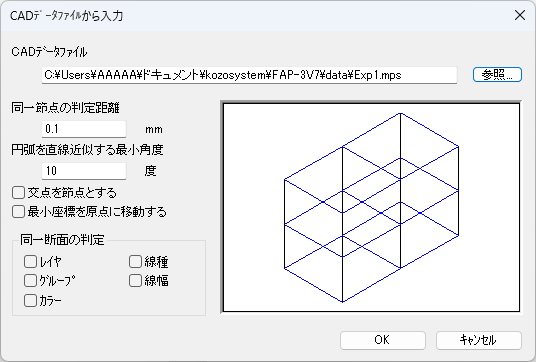
CADデータファイルの表示レイヤの線分を部材として読み込みます。
 |
ダイアログ |
|
操作方法 |
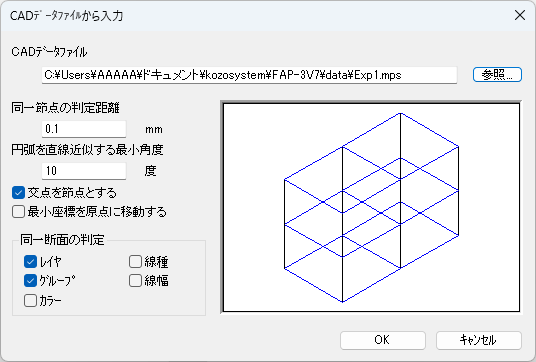
ダイアログ
①CADデータファイル
読み込むCADデータファイル名を入力します。
[参照]ボタンをクリックすると、ダイアログで指定することができます。
ファイルの場所は、CADデータを保存する際に設定したパスを指定します。
ファイルの種類を選択し、ファイル名を指定します。
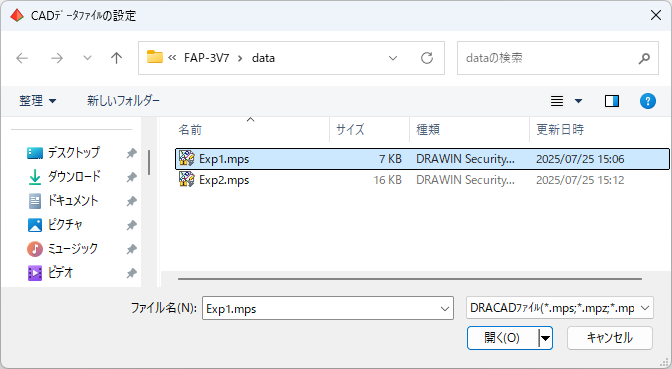
[参照]ボタンをクリックすると、ダイアログで指定することができます。
ファイルの場所は、CADデータを保存する際に設定したパスを指定します。
ファイルの種類を選択し、ファイル名を指定します。
<読み込めるCADデータファイル>
| ファイルの種類(拡張子) | 内 容 | ||
|---|---|---|---|
| DRACADセキュリティファイル(*.MPS) | DRA-CAD/LEの圧縮ファイル
| ||
| DRA Winファイル(*.MPZ) | DRA-CAD/LEのファイル | ||
| DRA Win Flatファイル(*.MPX) | OLEを含まないDRA-CAD/LE のファイル | ||
| DRA Alphaファイル(*.MPW) | DRA-CADαのファイル | ||
| DRA CAD2ファイル(*.MPP) | DRA-CAD2 V2のファイル | ||
| DWGファイル(*.DWG) | AutoCADのファイル | ||
| DXFファイル(*.DXF) | AutoCADまたは他のCADとの交換用データ | ||
| JW_CADファイル(*.JWC) | JW_CADのファイル | ||
| Jw_cad for Windowsファイル(*.JWW) | Jw_cad for Windowsのファイル | ||
| SXFファイル(*.SFC) | 図面の電子納品のために作成されたCADデータ | ||
| SXFファイル(*.P21) |
②同一節点の判定距離
同一節点とみなす判定距離を入力します。
③円弧を直線近似する最小角度
円弧は直線で近似します。近似する際の最小角度を入力します。
④交点を節点とする
交点を節点とする場合にチェックします。
⑤最小座標を原点に移動する
最小座標を原点に移動する場合にチェックします。
⑥同一断面の判定
チェックしている属性が一致しているものを同一断面と判定します。
操作方法
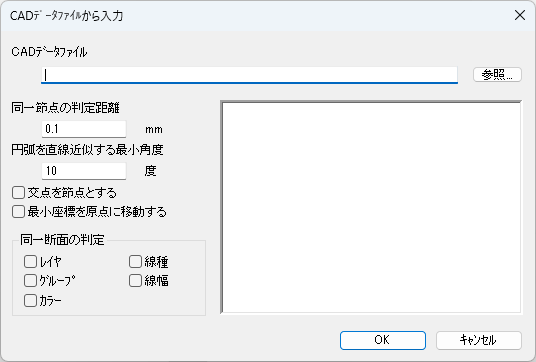
- CADデータファイルから入力ダイアログが表示されます。
[参照]ボタンをクリックします。
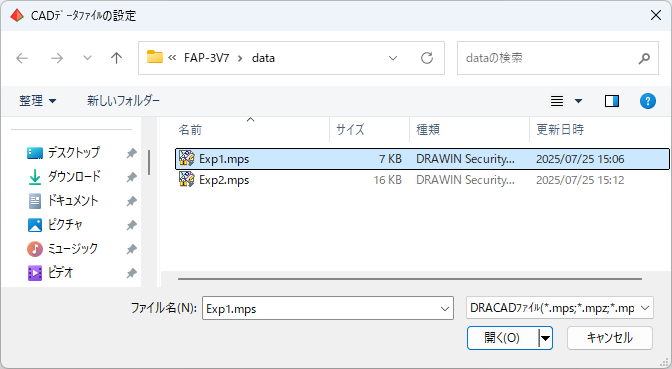
- CADデータファイルの設定ダイアログが表示されます。
変換するCADデータファイルを指定し、[開く]ボタンをクリックします。
- CADデータファイルから入力ダイアログに指定したCADデータファイルが
下図のように表示されます。
各項目を設定後、[OK]ボタンをクリックします。
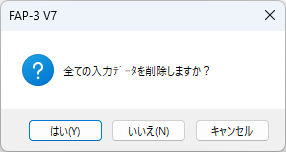
- メッセージダイアログが表示されます。
全ての入力データを削除する場合は、[はい]ボタンを選択します。
入力データを削除しない場合は、[いいえ]ボタンを選択します。
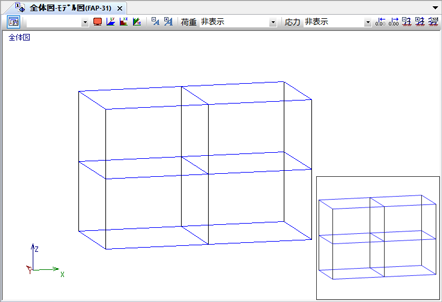
- 自動変換されたモデルが表示されます。
▲PAGETOP