出力ウィンドウ-検索
 |
検索エディットボックス |
|
検索ダイアログ |
検索エディットボックス
検索エディットボックスでは、以下の検索を行います。
- 検索する文字列を[検索エディットボックス]に入力またはリストから選択します。
※ [検索エディットボックス]からの検索では、大文字と小文字の区別はできません。 ※ リストでは、出力結果ファイル中に存在する項目および最近使用した10個までの検索文字列からの検索が可能です。 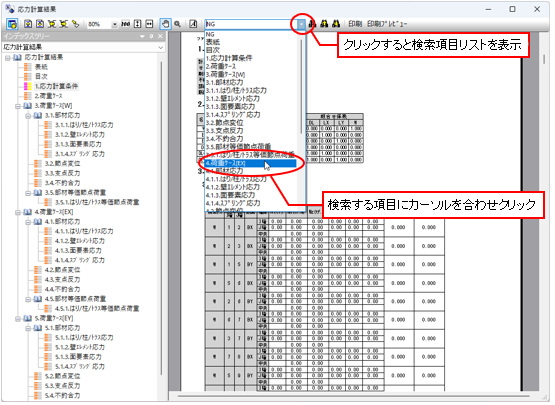
- 検索する方向を指定します。
 または
または をクリックすると、[検索エディットボックス]に表示されている項目に対して検索を実行し、該当するページを表示します。
: カーソル位置からファイルの先頭に向かって検索します。 : カーソル位置からファイルの末尾に向かって検索します。 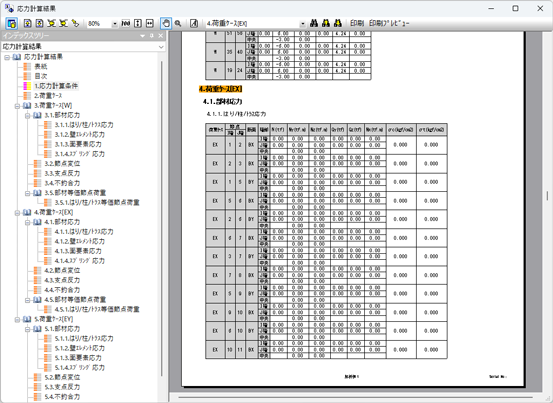
検索ダイアログ
検索ダイアログで、指定した文字列の検索を行います。
- ウィンドウ内で右クリックし、ポップアップメニューから[検索]を選択、または[ツールバー]の
 をクリックします。
 - 検索ダイアログが表示されます。
[検索文字列]に検索したい文字列を入力します。
検索の条件、検索方向を指定します。検索の条件が必要なければ指定は不要です。
設定後、[次を検索]ボタンをクリックし、検索を実行します。
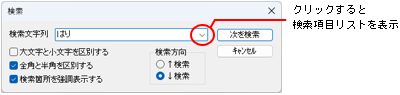
①検索文字列
検索したい文字列を入力します。②大文字と小文字を区別する
[検索する文字列]ボックスで指定した文字列に完全に一致する文字列が、大文字と小文字を区別して検索する場合にチェックします。
チェックしない場合は、検索時に大文字と小文字は区別されません。③全角と半角を区別する
[検索する文字列]ボックスで指定した文字列に完全に一致する文字列が、全角と半角を区別して検索する場合にチェックします。
チェックしない場合は、検索時に大文字と小文字は区別されません。④検索箇所を強調表示する
検索した文字列を反転表示により強調表示する場合にチェックします。
検索した文字列を強調表示しない場合はチェックをはずします。⑤検索方向
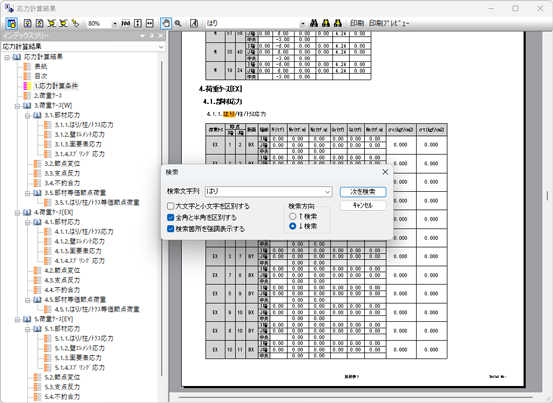
[↑検索] : カーソル位置からファイルの先頭に向かって検索します。 [↓検索] : カーソル位置からファイルの末尾に向かって検索します。 - 該当する文字列が検索されるとその場所に移動します。
次の該当文字列を検索する場合は、もう一度[次を検索]ボタンをクリックしてください。
▲PAGETOP