|
グリッドシートウィンドウ上で右クリックすると、ポップアップメニューを表示します。
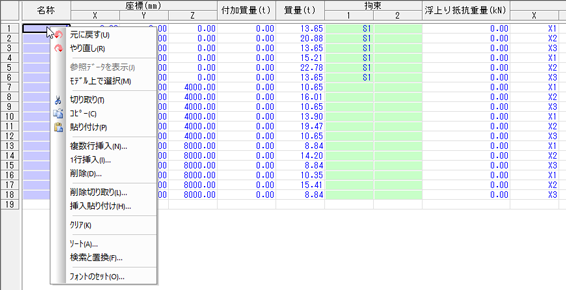
「元に戻す」
実行したコマンドを取り消し、ひとつ前の操作状態に戻します。クリックするたびにひとつ前の操作に戻ることができ、最大500回分まで戻ることができます(『操作を元に戻す/やり直し』を参照)。
「やり直し」
【元に戻す】コマンドの実行を取り消します(『操作を元に戻す/やり直し』を参照)。
「参照データを表示」
カレントセルの内容から参照先のグリッドシートを開きます(『参照データを表示する』を参照)。
「モデル上で選択」
選択されたセルをモデル上で選択します(『モデル上で選択する』を参照)。
「切り取り」
選択しているデータを削除し、クリップボードに保存します。削除した箇所は空白になります(『セルデータの移動/コピー』 セルデータの移動を参照)。
→削除した箇所をつめたいときは【削除切り取り】コマンド
セルデータの移動を参照)。→削除した箇所をつめたいときは【削除切り取り】コマンド
「コピー」
選択しているデータをコピーし、クリップボードに保存します(『セルデータの移動/コピー』セルデータのコピーを参照)。
セルデータのコピーを参照)。「貼り付け」
クリップボードに保存しているデータを指定した場所に貼り付けます(『セルデータの移動/コピー』を参照)。
→上書きしたくない場合は【挿入貼り付け】コマンド
→上書きしたくない場合は【挿入貼り付け】コマンド
「複数行の挿入」
行の追加ダイアログが表示されます。
追加する行数を指定し、指定した場所の前にその行数だけ挿入します。初期値がある場合は、挿入された行にその値が表示されます(『行の挿入』複数行挿入を参照)。
追加する行数を指定し、指定した場所の前にその行数だけ挿入します。初期値がある場合は、挿入された行にその値が表示されます(『行の挿入』
複数行挿入を参照)。「1行挿入」
指定した場所の前に1行挿入します。初期値がある場合は、挿入された行にその値が表示されます(『行の挿入』1行挿入を参照)。
1行挿入を参照)。 「削除」
選択しているデータを削除し、削除した箇所をつめて表示します。データはクリップボードには保存されません(『入力したデータを削除する』データを行ごと削除するを参照)。
データを行ごと削除するを参照)。 「削除切り取り」
選択しているデータを削除し、削除した箇所をつめて表示します。データはクリップボードに保存されます(『行の移動/コピー』行の移動を参照)。
行の移動を参照)。 「挿入貼り付け」
クリップボードに保存されているデータを指定した場所に貼り付けます。指定した位置にデータがある場合、そのデータは追加したデータの次に表示されます(『行の移動/コピー』行のコピーを参照)。
行のコピーを参照)。 「クリア」
選択したデータを初期値にします(『入力したデータを削除する』セル内のデータをクリアにするを参照)。
セル内のデータをクリアにするを参照)。 「ソート」
選択したデータをソート(昇順、降順)します。項目の一部のみのソートはできません(『ソート』を参照)。
ソートダイアログで各項目を設定し、「昇順」または「降順」を選択します。
ソートダイアログで各項目を設定し、「昇順」または「降順」を選択します。
| ※ | ソートした後はUndo情報がなくなるため、【元に戻す】【やり直し】コマンドの操作を行っても実行されません。 |
「検索と置換」
検索と置換ダイアログが表示されます。
指定した文字の検索と置換を行います(『データの検索/置換』を参照)。
指定した文字の検索と置換を行います(『データの検索/置換』を参照)。
「フォントのセット」
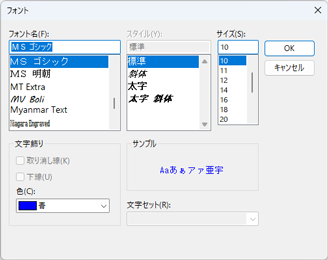
フォントダイアログが表示されます。
サイズ、色などを指定します。
サイズ、色などを指定します。
▲PAGETOP