ウォークスルー
|
|
ウォークスルー |
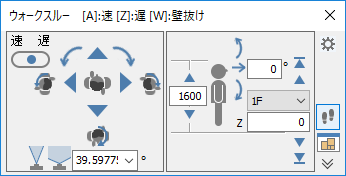
ウォークスルーを行います。
室内外を移動、開口部の通り抜けができます。
(壁・カーテンウォール通り抜けについてはオプション操作を参照)
| 実行方法 | ダイアログ操作 | マウス・キー操作 | オプション操作 |
リボンメニュー[ビュー]→[ウォークスルー]

ビューツールバー(ビュー下部)

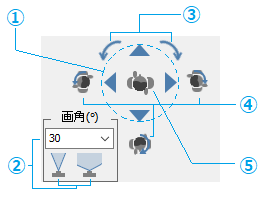
矢印方向に移動します。
リストから画角を指定します。画角範囲:5 ~ 175 °
またはカメラ(望遠⇔広角)ボタンで画角を調整します。
狭い室内は広い画角が適しています。
横向きボタンで視点を左右に90°回転します。
後ろ向きボタンで視点を180°回転します。
ジャンプします。壁・カーテンウォールのすり抜けも可能です。
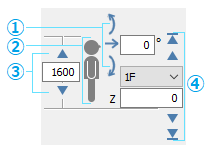
矢印方向に視点を回転します。
しゃがみます。もう一度クリックすると立ちます。
視点高さを値入力します。単位:[mm]
または↑↓ボタンで視点高さを上下に調整します。
現在立っている高さを値入力(単位:[mm])または、
リストから移動先階を指定します。
または▲▼ボタンで上下階に移動します。
 設定
設定
設定ダイアログを表示します。
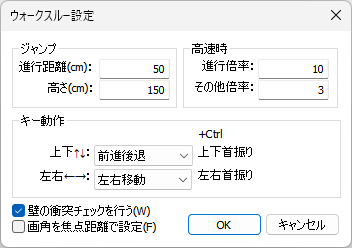
 コマンド終了
コマンドを終了します。
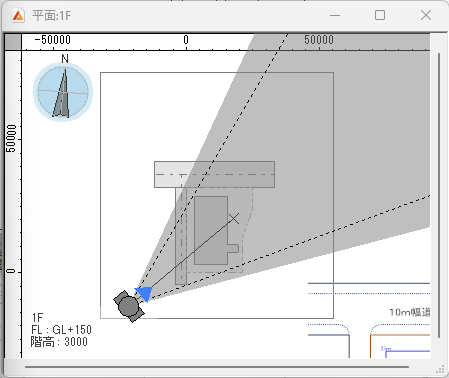
 平面サブウィンドウ
平面サブウィンドウを表示します。
視点位置の確認や変更が可能です。
平面上で1回目のクリックで視点位置を変更、2回目のクリックで視点方向を変更します。

 詳細情報
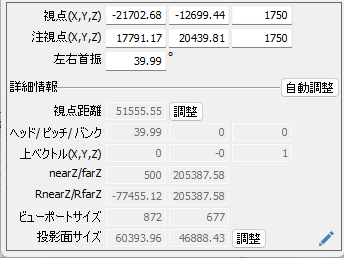
詳細情報
詳細情報の表示、非表示の切替を行います。
視点、注視点の座標入力や左右首振り角度を確認、設定することができます。
[自動調整]ボタンでは、視点情報を正常な値に調整します。
パース表示が正常に描画されない場合に、正常な描画状態に修復できる場合があります。
|
マウス |
操作 |
動作 |
説明 |
|
左 |
ドラッグ |
前後へ移動 |
画面上方向へドラッグで前進、下方向へドラッグで後退します。 |
|
左右首振り |
画面左方向へドラッグで左を向きます。右方向へドラッグで右を向きます。 |
||
|
ホイール |
クリック |
ジャンプ |
現在位置でジャンプします。壁・カーテンウォールのすり抜けも可能です。 |
|
回転 |
上下首振り |
ホイール前方向回転で下を向きます。後ろ方向回転で上を向きます。 |
|
|
右 |
クリック |
メニュー |
|
|
キーボード |
動作 |
説明 |
|
↑ |
前進 |
前進します。 |
|
↓ |
後退 |
後退します。 |
|
← |
左移動 |
左へ移動します。 |
|
→ |
右移動 |
右へ移動します。 |
|
矢印+[Ctrl] |
首振り |
上下左右に視点を回転させます。 |
|
PageUp |
上階へ移動 |
現在位置から一つ上の階へ移動します。 |
|
PageDown |
下階へ移動 |
現在位置から一つ下の階へ移動します。 |
|
Home |
全体表示 |
全体表示に切り替えます。現在位置不明のときに便利です。 |
基本操作に加えて、オプション操作(補助キーでの追加操作)を行うことでより高度な動きが可能になります。
|
視線方向に移動 |
[Shift] |
視線方向に移動できます。階段を上り下りしているような移動ができます。 |
|
壁抜け・カーテンウォール抜け |
[W] |
後壁、カーテンウォールをすり抜けることができます。 ※ジャンプでもすり抜け可能 |
|
ダッシュ |
[A] |
走ります。 |
|
徐行 |
[Z] |
ゆっくり歩きます。 |
|
しゃがむ |
[S] |
しゃがみます。 低い開口部を通過する場合や、一時的に、お子様や車いすご利用者の視点で確認するなどで、ご利用いただけます。 |