|
メインビュー |
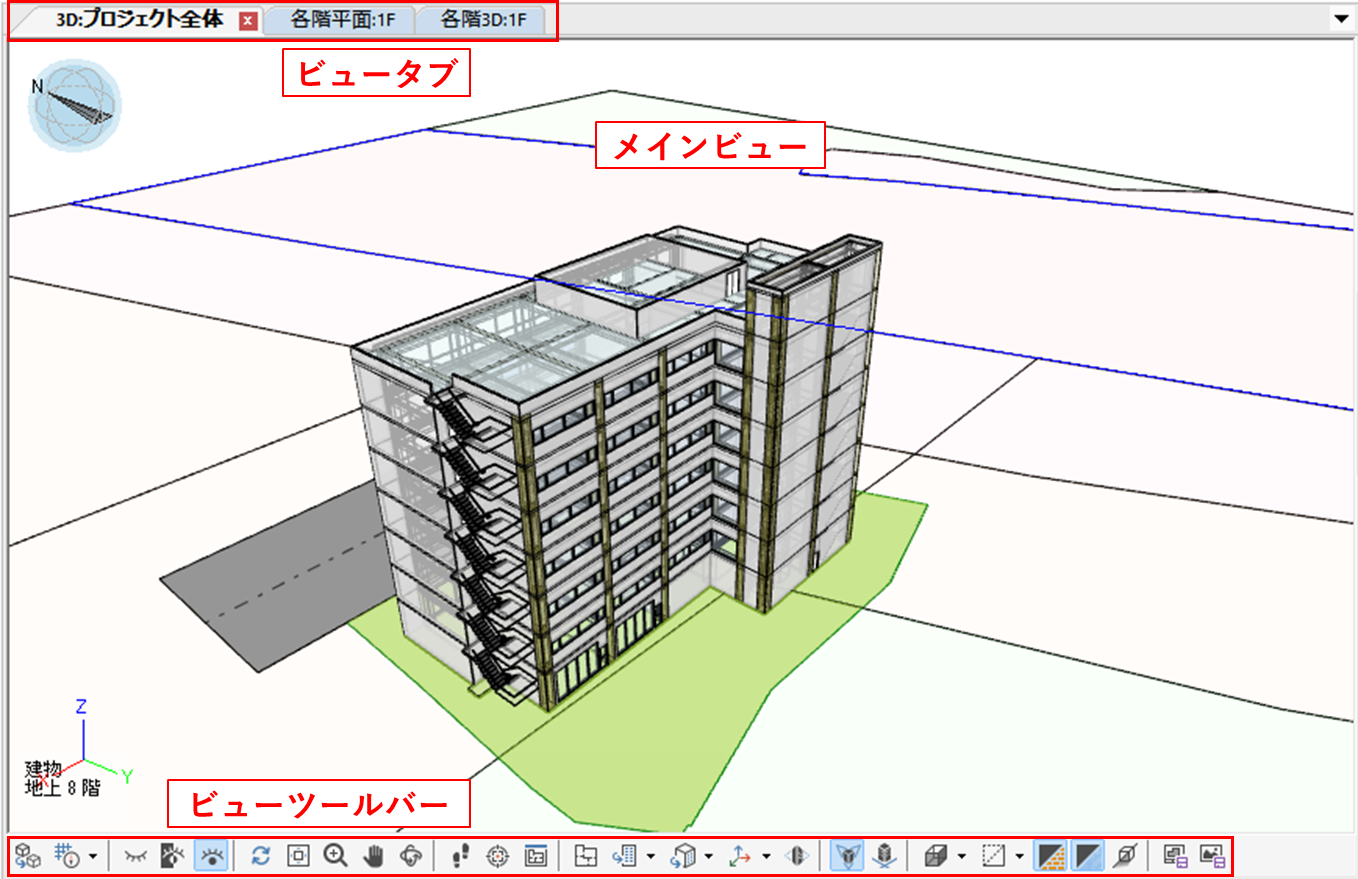
メインビューに作業中のモデルデータを表示します。
| ビュータブ | メインビュー | ビューツールバー |
| マウス操作一覧 | キーボード操作一覧 |

ビュータブをクリックするとアクティブなビューを切り替えることができます。
▼ボタンをクリックすると開いているビューの一覧が表示され、選択したものをアクティブなビューにすることができます。
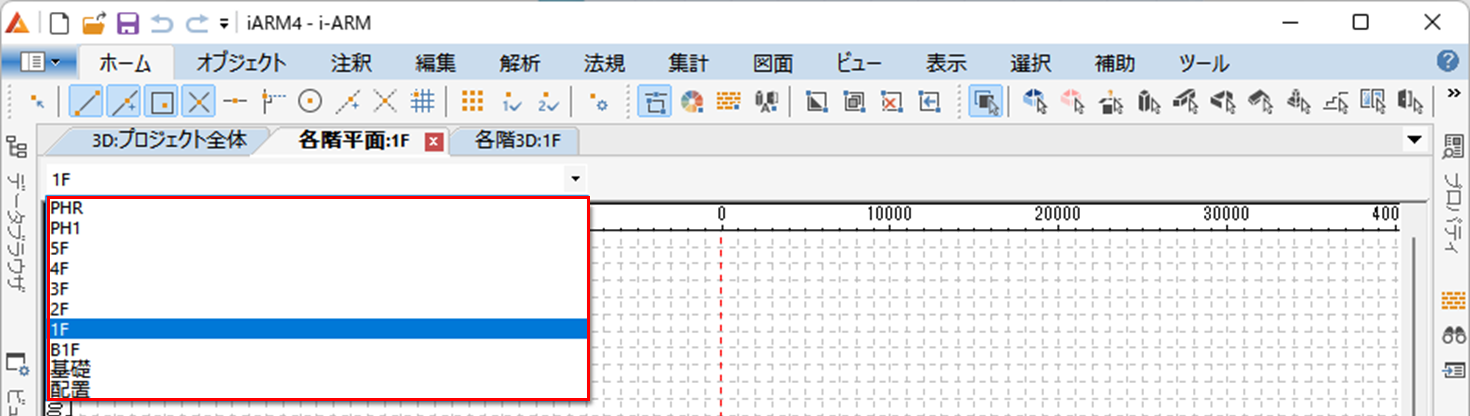
各階平面ビューや各階3Dビューなど、同じ種類のビューが複数ある場合はコンボで指定ビューに切り替えることができます。
また、タブをメインビューの右端にドラッグすると水平方向に、下側にドラッグすると垂直方向にビューを分割して表示することができます。
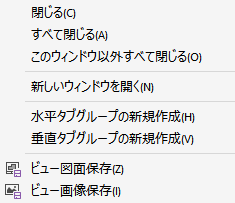
タブ上で右クリックすると、メニューが表示され、作業ウィンドウやタブ表示に関する設定を行うことができます。
|
閉じる |
選択中のビューを閉じます。 |
|
すべて閉じる |
すべてのビューを閉じます。 |
|
このウィンドウ以外すべて閉じる |
選択中のビュー以外のすべてのビューを閉じます。 |
|
新しいウィンドウを開く |
選択中のビューの複製ウィンドウを新しく開きます。 |
|
水平タブグループの新規作成 |
新しい水平タブグループを作成します。 ※ウィンドウを分割していない場合 |
|
垂直タブグループの新規作成 |
新しい垂直タブグループを作成します。 ※ウィンドウを分割していない場合 |
|
前のタブグループへ移動 |
選択中のビューを 前のタブグループへ移動します。 ※ウィンドウを分割している場合 |
|
次のタブグループへ移動 |
選択中のビューを 次のタブグループへ移動します。 ※ウィンドウを分割している場合 |
|
ビュー図面保存 |
図面ファイルとして保存します。 |
|
ビュー画像保存 |
選択中のビューの表示状態を画像で保存します。 |
平面、立面、断面、3D、各階平面、各階3D表示などが可能です。
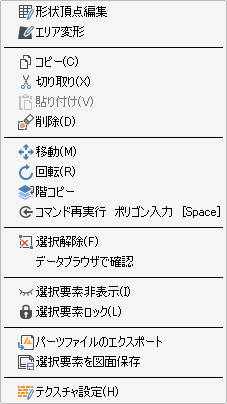
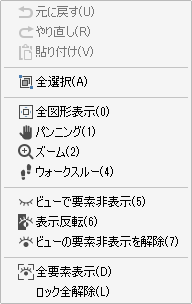
ビュー上を右クリックするとコンテキストメニューが表示され、動作を選択することができます。
|
要素選択
|
要素選択なし
|
※コマンド実行中やビューの種別など、状況によって、メニューの内容は変わります。
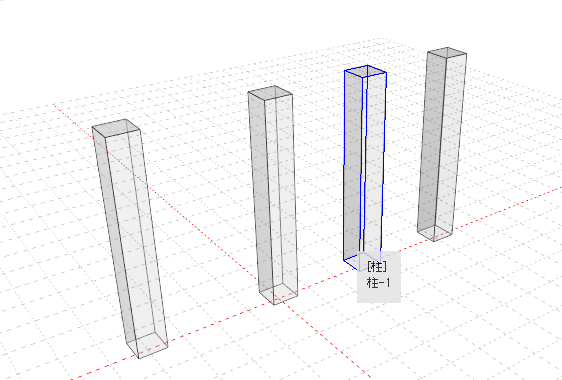
マウスを要素の上にのせると、境界が強調表示され、要素情報がチップ表示されます。
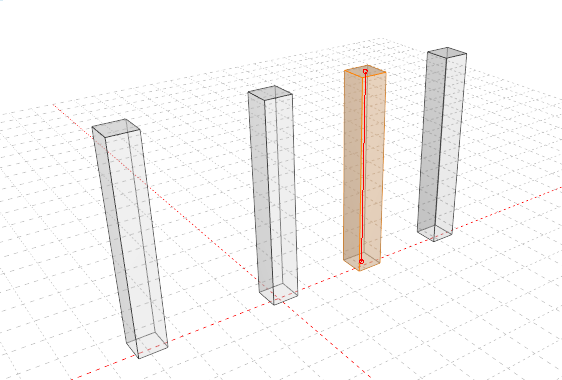
要素を選択すると、ハイライト表示します。
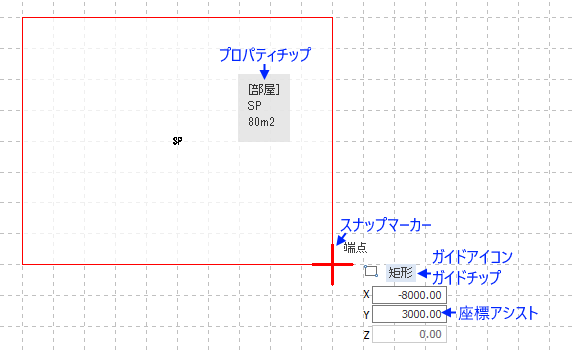
マウス近くには、スナップした位置を表すスナップマーカーや操作手順を表すガイド表示、数値指定時に使用する座標アシストなどが表示されます。
ビューに対する補助コマンドが配置されています。
それぞれのアイコンの上にマウスポインタを移動すると、割り付けられているコマンド名とコマンドの説明が表示されます。
アイコンをクリックしてコマンドを実行します。配置されているコマンドは、ビューの種類(平面、立面、3D)で異なります。
3D

平面

立面

|
コマンド名 |
|
概 要 |
|
オブジェクト種別表示切替 |
|
ビューのオブジェクト種別ごとの表示/非表示状態を切り替えます。 ※ビューごとの一時的な設定でデータ転送時などには反映されない場合があります。 |
|
オブジェクト非表示指定 |
|
ビューで指定したオブジェクトを非表示状態にします。 ※マウスクリックで非表示オブジェクトの指定、右クリック(またはEscキー)で処理を終了します。 |
|
オブジェクト表示反転 |
|
ビュー上のオブジェクトの表示/非表示状態を反転表示します。 |
|
オブジェクト全表示 |
|
ビュー上のオブジェクトを全て表示状態にします。 |
|
再表示 |
|
ビューの再表示を実行します。 ※配置したオブジェクトの一部が表示されない、消したはずのオブジェクトが表示されている場合などに使用します。 |
|
全体表示 |
|
モデルの全体像を表示します。 Ctrlキー + 実行で、初期表示状態になります。(3D:南西、全体表示) |
|
指定範囲拡大 |
|
指定した範囲を拡大表示します。 ※マウスクリックで範囲の指定、右クリック(またはEscキー)で処理を終了します。 |
|
パンニング |
|
指定方向に表示範囲を移動します。 ※マウスドラッグの移動量に合わせて表示範囲を移動、右クリック(またはEscキー)で処理を終了します。 |
|
シンボル表示切替 |
|
グリッド、方位、座標軸、レベルガイド、通り芯ガイドなどのシンボルの表示/非表示状態を切り替えます。 |
|
境界線表示切替 |
|
境界線表現の表示状態を切り替えます。 |
|
表示形式切替 |
|
ビューの表示形式を切り替えます。 ワイヤーフレーム、カスタム、隠面除去、隠面単色表示より選択します。 |
|
テクスチャ表示切替 |
|
テクスチャの表示/非表示状態を切り替えます。 |
|
ビュー図面保存 |
|
ビューを図面ファイルとして保存します。 |
|
ビュー画像保存 |
|
ビューを画像ファイルとして保存します。 |
|
背景表示切替 |
|
背景の表示/非表示状態を切り替えます。 |
|
影表示切替 |
|
影の表示/非表示状態を切り替えます。 |
|
視点回転 |
|
指定方向に視点を回転します。 ※マウスドラッグの移動量に合わせて視点位置を回転、右クリック(またはEscキー)で処理を終了します。 |
|
ウォークスルー |
|
ウォークスルーを行います。 |
|
視点調整 |
|
視点調整ウィンドウの表示/非表示状態を切り替えます。 |
|
サブウィンドウ |
|
サブウィンドウの表示/非表示状態を切り替えます。 |
|
平面表示 |
|
平面表示になるように視点を変更します。 |
|
立面表示切替 |
|
指定した立面表示になるように視点を変更します。 東、南、西、北からの指定表示が可能です。 |
|
方位表示切替 |
|
指定した方位表示になるように視点を変更します。 南西、北西、北東、南東からの指定表示が可能です。 |
|
座標系表示切替 |
|
指定した座標系表示になるように視点を変更します。 XY、YZ、XZからの指定表示が可能です。 |
|
2点透視 |
|
2点透視表示に切り替えます。 |
|
パース表示 |
|
パース表示に切り替えます。 |
|
平行投影表示 |
|
平行投影表示に切り替えます。 |
インストール直後、マウス操作は以下のように設定されています。
☆の項目は環境設定で割り付けを変更することができます。
|
マウス |
操作 |
キー |
動作 |
説明 |
|
左 |
クリック |
|
直接編集 |
選択オブジェクト上をクリックすると状態に合わせた編集を開始します。 |
|
単一選択 |
指定位置のオブジェクトを選択します。 |
|||
|
Shift |
単一追加選択 |
指定位置のオブジェクトを追加選択します。 |
||
|
Ctrl |
単一トグル選択 |
指定位置のオブジェクトが選択中であれば選択を解除、選択されていなければ選択します。 |
||
|
Alt |
選択候補一覧表示 |
指定位置の選択対象オブジェクトの一覧を表示します。 ※重なっているオブジェクトの中から絞り込みたい場合などに使用します。 |
||
|
ダブル クリック |
|
文字直接編集 |
文字オブジェクト上をダブルクリックすると文字編集を開始します。 |
|
|
ドラッグ |
|
領域選択 |
範囲を指定して複数のオブジェクトを選択します。 エリア選択(上から下へ範囲を指定):指定した範囲に全体が含まれるオブジェクトを選択します。 クロス選択(下から上へ範囲を指定):指定した範囲に一部でも含まれるオブジェクトを選択します。 |
|
|
Shift |
領域追加選択 |
指定範囲のオブジェクトを追加選択します。 |
||
|
Ctrl |
領域トグル選択 |
指定範囲のオブジェクトが選択中であれば選択を解除、選択されていなければ選択します。 |
||
|
右 |
クリック |
|
コンテキストメニュー表示 |
状況に合わせたポップアップメニューが表示されます。 |
|
ダブル クリック |
(☆) |
選択解除 |
オブジェクトの選択状態を解除します。 |
|
|
ドラッグ |
(☆) |
視点回転 |
3D表示専用:指定方向に視点を回転します。 ※2D表示時はパンニングになります。 |
|
|
ホイール |
クリック |
(☆) |
なし |
デフォルトでは割り付けなしです。 ※環境設定でカスタマイズが可能です。 |
|
Shift (☆) |
なし |
デフォルトでは割り付けなしです。 ※環境設定でカスタマイズが可能です。 |
||
|
Ctrl (☆) |
指定位置拡大 |
指定位置のオブジェクトを中心にして拡大表示します。 |
||
|
ダブルクリック |
(☆) |
全体表示 |
モデルの全体像を表示します。 |
|
|
ドラッグ |
(☆) |
パンニング |
指定方向に表示範囲を移動します。 |
|
|
Shift (☆) |
視点回転 |
3D表示専用:指定方向に視点を回転します。 ※2D表示時はパンニングになります。 |
||
|
Ctrl (☆) |
指定範囲拡大 |
指定した範囲を拡大表示します。 |
||
|
回転 |
(☆) |
ズーム |
モデルを拡大/縮小表示します。 |
|
|
Shift |
左右回転 |
3D表示専用:左右方向に視点を回転します。 ※2D表示時はズームになります。 |
||
|
Ctrl |
上下回転 |
3D表示専用:上下方向に視点を回転します。 ※2D表示時はズームになります。 |
キーボード操作は以下のように設定されています。
|
キー |
|
動作 |
説明 |
|
F1 |
|
ヘルプ表示 |
ヘルプを表示します。 |
|
F4 |
|
データ整理 |
ドキュメントのデータ整理を実行します。 |
|
Shift |
オブジェクト形状 情報表示 |
選択しているオブジェクトの形状情報を表示します。 |
|
|
Ctrl |
オブジェクトプロパティ情報表示 |
選択しているオブジェクトのプロパティ情報を表示します。 |
|
|
F5 |
|
再表示 |
ビューの再表示を実行します。 ※配置したオブジェクトの一部が表示されない、消したはずのオブジェクトが表示されている場合などに使用します。 |
|
F6 |
|
ビュー表示形式切替 |
ビューの表示形式を切り替えます。 ワイヤーフレーム/カスタム/隠面除去/隠面単色表示より選択します。 |
|
Ctrl |
ビュー表現形状表示切替 |
ビューの表現形状種別ごとの表示/非表示状態を切り替えます。 Body/Axis/Annotation/Centerline などの表示状態が順番に変ります。 |
|
|
F7 |
|
オブジェクト表示反転 |
ビュー上のオブジェクトの表示/非表示状態を反転表示します。 |
|
Shift |
オブジェクト全非表示 |
ビュー上のオブジェクトを全て非表示状態にします。 |
|
|
Ctrl |
オブジェクト全表示 |
ビュー上のオブジェクトを全て表示状態にします。 |
|
|
F8 |
|
ビュープロパティ情報表示 |
ビューのプロパティ情報を表示します。 |
|
F9 |
|
スナップ昇順切替 |
スナップモードを昇順で切り替えます。 |
|
F10 |
|
スナップ降順切替 |
スナップモードを降順で切り替えます。 |
|
F11 |
|
グリッドスナップ切替 |
グリッドスナップのON/OFFを切り替えます。 |
|
F12 |
|
カスタムスナップ切替 |
カスタムスナップに切り替えます。 |
|
Home |
|
全体表示 |
全体像を表示するようにビュー種別に合わせた表示調整を行います。 図面ビューなら図面枠、モデルビューなら建物モデルがおさまるように表示範囲が設定されます。 |
|
Ctrl |
全要素表示 |
表示されている全要素がおさまるように表示範囲が設定されます。 3Dビューでは初期表示の南西向きになります。 |
|
|
PageUp |
|
拡大表示 |
モデルを拡大表示します。 |
|
Shift |
拡大表示(小) |
ピッチを小さく拡大表示します。 |
|
|
Ctrl |
画角縮小 |
パース表示専用:パース表示で画角を狭くします。 |
|
|
PageDown |
|
縮小表示 |
モデルを縮小表示します。 |
|
Shift |
縮小表示 |
ピッチを小さく縮小表示します。 |
|
|
Ctrl |
画角拡大 |
パース表示専用:パース表示で画角を広くします。 |
|
|
矢印←↑→↓ |
|
パンニング |
指定方向に表示範囲を移動します。 |
|
Shift |
パンニング(小) |
ピッチを小さく指定方向に表示範囲を移動します。 |
|
|
Ctrl |
視点回転 |
3D表示専用:指定方向に視点を回転します。 |
|
|
Ctrl+Shift |
視点回転(小) |
3D表示専用:ピッチを小さく指定方向に視点を回転します。 |
|
|
Alt |
|
ショートカットキー表示 |
メニューアクセラレータを表示します。 リボンメニューにショートカットキーを表示します。 |
|
Space |
|
コマンド再実行 |
直前に実行したコマンドの再実行します。 |
|
|
モード切替 |
コマンド実行中:入力や編集コマンドのモードを切り替えます。 |
|
|
Shift |
モード切替(逆順) |
コマンド実行中:入力や編集コマンドのモードを逆順に切り替えます。 |
|
|
Tab |
|
座標アシストフォーカス切替 |
座標アシスト専用:座標アシストの入力項目を切り替えます。 |
|
Shift |
座標アシスト種別切替 |
座標アシスト専用:座標アシストの種別を切り替えます。 |
|
|
Ctrl |
ビュー切替 |
ビュータブを切り替えます。 |
|
|
Esc |
|
キャンセル処理 |
キャンセル処理全般を実行します。 コマンドアイドル中:コマンドを終了します。 コマンド指示中:連続した頂点指示中であれば全ての指示がキャンセルされます。 オブジェクト選択中:選択しているオブジェクトの選択を解除します。 メニュー表示中:メニューを非表示にします。 |
|
Delete |
|
削除 |
選択しているオブジェクトを削除します。 |
|
A |
Ctrl |
全選択 |
ビューで表示されている全てのオブジェクトを選択します。 |
|
B |
Ctrl |
サブ設定ウィンドウ表示 |
コマンド実行中:入力するオブジェクトの名前など設定補助ウィンドウをマウス近くに表示します。 |
|
C |
Ctrl |
コピー |
「コピー」コマンドを実行します。対象オブジェクトの選択とコピーの基点を指示します。 |
|
D |
Ctrl |
測定ダイアログ表示 |
測定ダイアログをマウスカーソルの近くに表示します。 |
|
G |
Ctrl |
ガイド表示切替 |
コマンド実行中:ガイド表示の表示・非表示を切り替えます。ガイドアイコン・ガイドチップ・座標アシスト |
|
H |
Ctrl |
背景表示切替 |
背景表示のON/OFFを切り替えます。 |
|
M |
Ctrl |
DirectXバージョン切替 |
DirectXのバージョンをトグルで切り替えます。 |
|
Shift |
DirectXバージョン表記切替 |
画面にDirectXバージョンを表記するかトグルで切り替えます。右上に表示。 |
|
|
N |
Ctrl |
新規作成 |
「新規作成」コマンドを実行します。 |
|
O |
Ctrl |
開く |
「開く」コマンドを実行します。 |
|
P |
Ctrl |
印刷設定 |
「印刷設定」コマンドを実行します。 |
|
R |
Ctrl |
カメラ登録 |
「カメラ登録」コマンドを実行します。現在の表示状態を登録します。 |
|
S |
Ctrl |
上書き保存 |
「上書き保存」コマンドを実行します。 |
|
T |
Ctrl |
テクスチャ表示切替 |
テクスチャ表示のON/OFFを切り替えます |
|
V |
Ctrl |
貼り付け |
「貼り付け」コマンドを実行します。コピー・切り取りしたオブジェクトを位置を指示して貼り付けます。 |
|
X |
Ctrl |
切り取り |
「切り取り」コマンドを実行します。対象オブジェクトの選択と切り取りの基点を指示します。 |
|
Y |
Ctrl |
やり直し |
「やり直し」コマンドを実行します。 |
|
Z |
Ctrl |
元に戻す |
「元に戻す」コマンドを実行します。 |