 )が表示されます。
|
音声入力について |
i-ARMでは、キーボードを使用せずにマイクへ向けて発声するだけで、直接数値を入力したり、コマンドを実行させたりすることができます。
ここでは音声入力の機能や設定について解説します。
| 数値入力 | 設定 | 音声入力ができない | 誤認識 |
数値入力欄では、音声入力で数値の入力や、計算結果を反映させることができます。
①入力欄を選択する
入力欄にカーソルを合わせるか、クリックしてフォーカスを当てると、入力欄の左側に音声入力アイコン(マイクマーク)が表示されます。
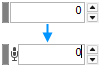
②音声認識を開始する
マイクアイコンをクリックすると、音声待機状態になります。
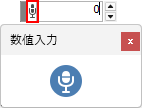
(音声マークを右クリックし、右クリックメニューの[音声入力]から開始することも出来ます。)
③マイクに向かって話す
入力したい数値や計算式を発声します。話し終わると自動的に音声が認識され、入力欄に数値が反映されます。
|
入力種別 |
発話例 |
内部処理 |
反映結果 |
|
通常の数値入力 (桁読み) |
「ひゃくにじゅうさん」 「せん」 |
123 1000 |
123 1000 |
|
数値の連続入力 (1桁ずつの読み上げ) |
「いち に さん」 「いち ゼロ ゼロ」 |
1, 2, 3 を連続認識 1, 0, 0 を連続認識 |
123 100 |
|
新規の四則演算 (計算結果を入力) |
「さん たす ご」 「にじゅう ひく はち」 |
3 + 5 20 - 8 |
8 12 |
|
入力数値への追加演算 (※入力欄「10」) |
「たす ご」 「かける に」 |
10 + 5 10 × 2 |
15 20 |
「たす(+)」「ひく(-)」「かける(×)」「わる(÷)」の四則演算に対応しています。
すでに入力欄に数値が入っている状態で「たす ○○」のように発声すると、現在の値に対して計算が行われます。数値を丸ごと入れ替えたい場合は、数値のみを発声するか、一度入力欄の数値を消去してから発声してください。
音声入力機能は初期状態で「有効」になっています。「有効」「無効」の設定や、音声入力に関する設定は[環境設定]コマンドにて行うことが可能です。
([ファイル]メニュー→[環境設定])
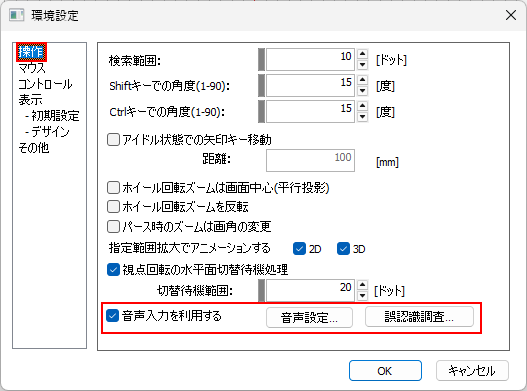
音声入力を利用する場合にONにします。
音声認識の内部処理の設定や、音声出力の設定などを行うことができます。
調査用データを保存することができます。
音声入力機能が使えない場合、以下の項目をご確認ください。
環境設定コマンド > [操作]ページ > 「□音声入力を利用する」にチェックが入っているか確認をしてください。
マイクの端子がしっかりと入っているかご確認ください。
また、マイク本体やコードにあるスイッチがミュート(消音)になっていないかご確認ください。
Windowsの「設定」>「システム」>「サウンド」を開き、「入力」項目で普段お使いのマイクが選択されているか、音量がゼロやミュートになっていないか確認してください。
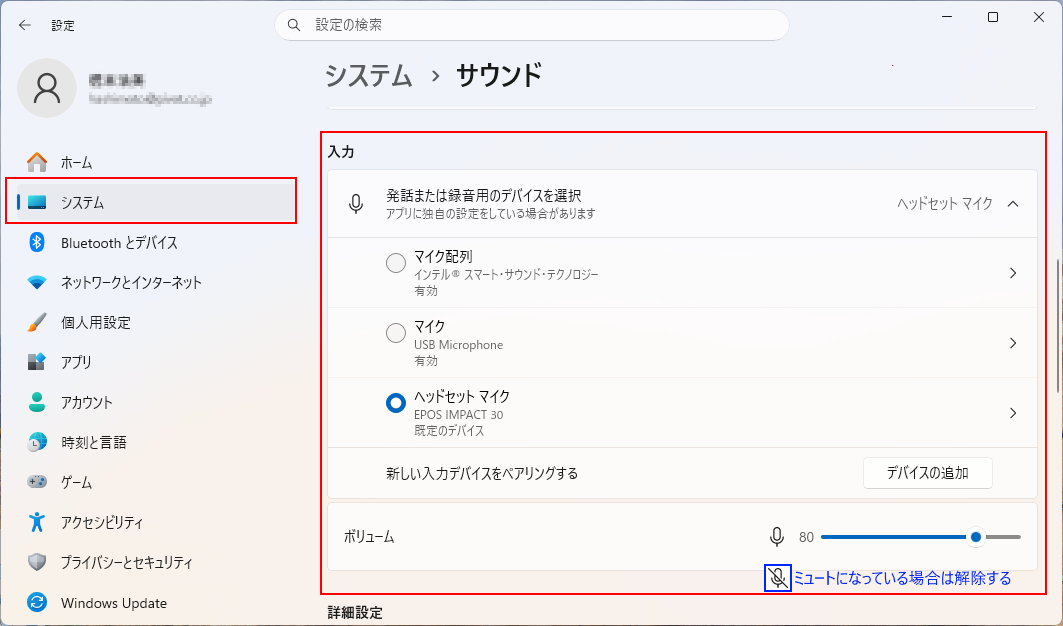
Windowsの「設定」>「プライバシーとセキュリティ」>「マイク」を開き、マイクへのアクセスおよびデスクトップアプリへのアクセスが「オン」になっているか確認してください。
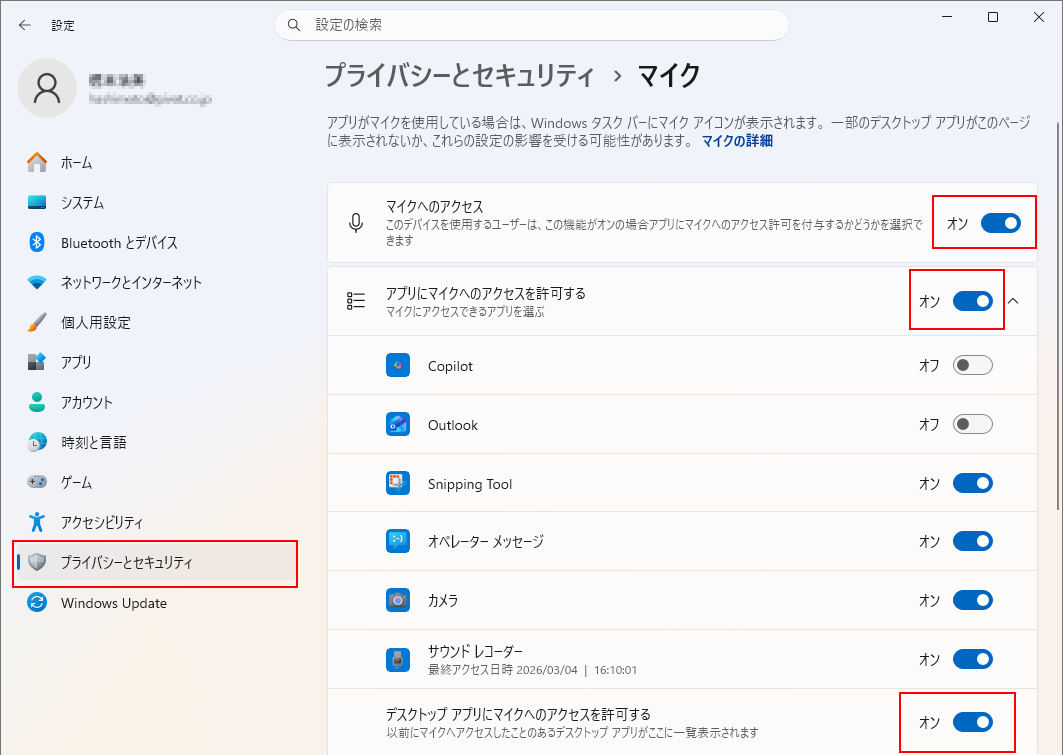
他のWeb会議ツールや録音ソフトを終了するか、パソコンを再起動してから再度お試しください。
発声した内容が意図通りに入力欄へ反映されない場合は、マイク環境の確認や発声方法の変更をお試しください。改善しない場合は、調査用データを取得してサポートセンターへ調査を依頼することができます。
周囲の環境音や入力音量によって認識精度が低下する場合があります。
・マイク音量の調整
PCや端末のサウンド設定を開き、マイクの入力音量が「80%以上」になっているかご確認ください。
・口元に近いマイクの利用
PC内蔵マイクは周囲の反響音やキータッチ音を拾いやすいため、ヘッドセットやピンマイクなど、口元に近いマイクのご利用を推奨します。
発音の癖や抑揚によって認識されにくい場合は、言い回しを変えることで認識される場合があります。
・別の読み方で発声する
例:「せん」でうまく認識されない場合 → 「いっせん」 と発声する
・1桁ずつ区切って発声する
例:「せん」を 「いち・ぜろ・ぜろ・ぜろ」 と数字ごとに少し間を空けて発声する
・発音のトーン
早口を避け、語頭を意識してハッキリと発声してください。
声質の個人差や発話の揺れにより、正常に認識できないケースがあります。改善が見られない場合は、以下の手順で調査用データを取得し、サポートセンターへ送付してください。
【調査用データの取得・送付手順】
①誤認識調査ボタンをクリックする
以下のいずれかの方法で調査機能を起動します。
・音声入力ダイアログ:
同一の入力欄で何度か音声入力を繰り返すと、音声入力ダイアログ内に[誤認識調査]ボタンが表示されます。
・環境設定: 環境設定コマンド→[操作]→[誤認識調査]ボタンをクリックします。
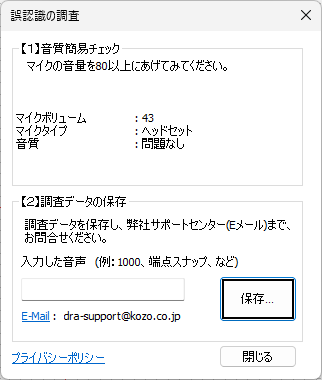
②音質簡易チェックを確認する
ダイアログ上部に表示される「音質簡易チェック」をご確認ください。
③調査用データ(ZIPファイル)を保存する
発声した内容を入力欄に入力し、[保存]ボタンより調査用データ(ZIPファイル)をローカル環境にダウンロード・保存します。
④サポートセンターへ連絡する
取得したZIPファイルを添付し、弊社サポートセンター(dra-support@kozo.co.jp)へお問い合わせください。
|
【重要】音声データの取り扱いに関するご注意 調査用データ(ZIPファイル)には、実際に録音された音声ファイルが含まれます。周囲の会話や機密情報、個人情報などが音声に含まれていないかご確認の上、送付をお願いいたします。 |
